
新メールエディタを有効にする前に
# 2018年11月8日更新
2018/11/08 現在、下記の問題は全て解決されておりますので、安心してご利用ください。
時期は未定ですが、いずれ旧メールエディタはサポート対象外になることが予想されますので、今のうちに是非新メールエディタへの移行をよろしくお願いします。
こちらのブログ投稿は参照用に残しておきます。
マルケト 新田
-------------------------------- 以下オリジナルの投稿です --------------------------------
皆さま、こんにちは。マルケト新田です。
2016年春リリースで新メールエディタ/メールテンプレートピッカー機能がリリースされました。
本機能はメール作成やテンプレート選択に際して新しいユーザーエクスペリエンスを提供し、より効率的なメール作成のワークフローをサポートするものです。
段階的リリースのため、数週間以内にはそれぞれのお客様のインスタンスで、段階的にご利用可能な状態になる予定です。ご利用可能になった段階の設定では古いメールエディタを利用する設定になっているため、ご利用頂くには管理画面から機能を有効にする必要があります。
さて、本記事では、新メールエディタをご利用いただく前の注意点をお知らせいたします。
概要
本機能の設定を有効化した後に、すでに作成済みのメール及びメールテンプレートのうち一部のものを新しいエディタで開いたときに幾つか問題が出るケースがあることがわかりました。問題が発生する条件は現在調査中でありますが、メールやテンプレートのHTMLの構造に深く関係するため、お客様のご利用中のメールやテンプレートによっては問題が発生する可能性があります。
現在確認されている事象としては、以下のようなものがあります。
- 編集可能だった領域が編集不可能になってしまう
- コンテンツを編集するとレイアウトが崩れる
- メールを開く際にエラーが表示されて開けない
- メールを複製する際にエラーが表示されて複製できない
一旦、新しいメールエディタで開いてしまった(もしくは開こうとしてしまった)メールやテンプレートは、古いエディタで開くことができなくなってしまう(新バージョン専用アセットになってしまう)ため、上記のような事象になった時に以前の状態に戻すことができなくなってしまいます。
回避方法
上記のような問題を避けるために、お客様には動作確認をお願いしたいと思います。
具体的には、新しいメールエディタを有効にする前に、バックアップをお取りいただいた上で、ご利用中のメールやメールテンプレートが新しいエディタ上で問題なく動くことをお客様自身で確認していただくことを推奨いたします。
動作確認手順
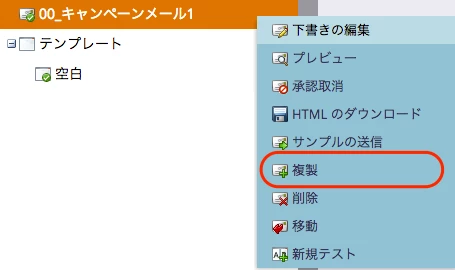
- 「マーケティング活動」もしくは「デザインスタジオ」内で、ご利用中のメール、メールテンプレートを選択し、右クリックのメニューから[複製]を選択
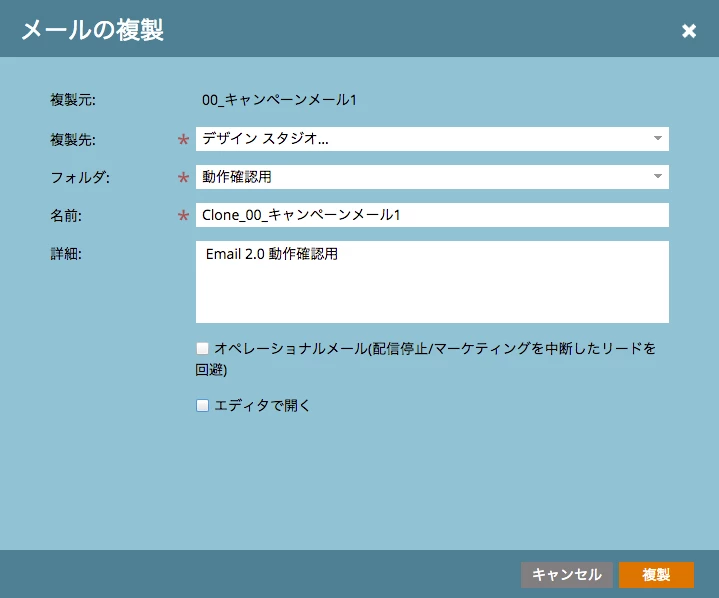
- [メールの複製]画面で、[複製先]、[フォルダ]を選択し、[名前]、[詳細]を入力後に、[エディタで開く]チェックボックスをOFFにして[複製]をクリック
- 複製後に、管理画面から新しいエディタを有効にする

- 複製した動作確認用のメール/メールテンプレートを編集モードで開き、動作確認を行う
動作確認がとれたメール及びテンプレートから、新しいメールエディタでの編集をしていただきますようお願いします。
上記の事象が出たり、それ以外のエラーが出た場合には、該当アセットの編集時には古いメールエディタをご利用いただきますようお願いします。
使用するエディタの選択はインスタンス毎の設定になってしまうため、お客様によっては古いメールエディタと新しいメールエディタを切り替えて使用するケースが出てくるかと思います。お手間をおかけしますが、何卒よろしくお願いします。