初心者向けTIPS:⑥「アクティビティ詳細」と「制約の追加」
みなさま、こんにちは。
マルケトサポートの鷹箸です。
サポートケースにあげられるお問合せの中から、よくあるお問合せ・知っていると便利な機能などを、主にマルケトを導入されたばかりで、これから使いこなしていかれる初心者の方向けに記事をアップしていきたいと思います。
6回目は、「アクティビティ詳細」と「制約の追加」について。
アクティビティログのアクティビティIDをクリックすることで見られる「アクティビティ詳細」なのですが、いろいろな情報がここで確認できます。
また、その情報をスマートリストの条件にすることで、様々な複合条件でリード抽出ができたり、トリガー条件にできたりします。
今回は、「ウェブページにアクセス」と「メール内リンククリック」のアクティビティ詳細ついて、
また、その情報を活用するための「制約の追加」機能について、解説します。
こんな施策をマルケトで行いたい・こんなデータを抽出したい、けれど、フィルター・トリガーだけだと思うような条件設定ができない・・とお悩みの方、
是非ご覧ください!
ウェブページにアクセスのアクティビティ詳細
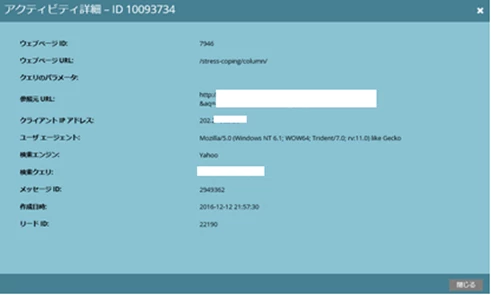
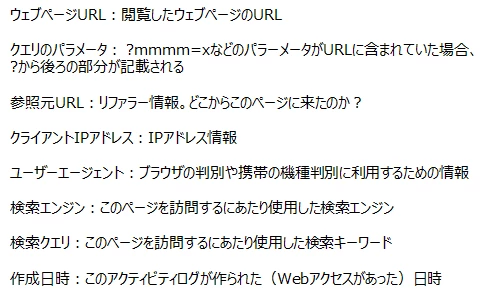
【参照元URLが取得できないパターン】
そもそも参照元が存在しない
・ブラウザーのアドレスバーに直接URLを入力した場合
・ブックマークや履歴、ショートカット、QRコードを利用して訪問した場合
・エクセルやテキストメールなどのリンクから訪問した場合
・スマートフォンアプリからの場合
参照元の設定により情報取得ができない
・httpsのページからhttpページへ遷移した場合
・参照元ページがタグの設定などでリファラー(参照元URL)の取得制限を行っている場合
・セキュリティソフトで参照元の情報を送信しない設定にしている場合
・ブラウザの設定で参照元情報を残さない設定にしている場合
・metaタグによるリダイレクト(metaリフレッシュ)などの場合
・参照元ページから、リンクをクリックした時に中間ページを挿入している場合
「参照元の設定により情報取得ができない」は、 参照元の設定によって、まだまだ複数のパターンがあるかと思います。
【検索クエリと検索エンジンについて】
・google・yahooなど、最近は検索サイト側でパラメータをこちらで取得できないよう暗号化されているケースが多く、
「検索エンジン」「検索クエリ」がアクティビティ詳細に入らないことがほとんどです。そのため、参照元URLを使用して検索サイト経由のアクセスを抽出する方が確実です
例)http://www.google.com/serch?hl=ja&q=・・・
赤字部分が検索のパラメータなのですが、検索における通信がSSL化されている場合、アクティビティ詳細の「検索エンジン」「検索クエリ」に値が入りません。
黒字部分は参照元URLに入るため、ここから検索サイト経由であるかどうかはわかります。
【ユーザーエージェントについて】
・ユーザーエージェントは詐称が可能なため、絶対に正しい情報とは言い切れません。
メールリンククリックのアクティビティ詳細
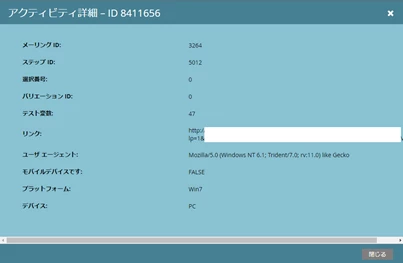
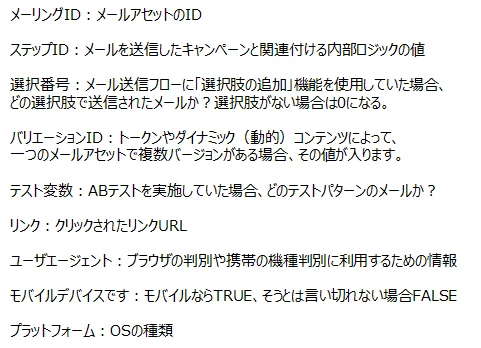
【メーリングID】
https://app-xxxx.marketo.com/#EMメーリングID とするとメールアセットの画面に飛びます。xxxx部分は、各インスタンスにより異なります。自社のインスタンスにてご確認ください。
スマートリストにおいて「制約の追加」をすることで、アクティビティ詳細にある情報を使用し、さまざまな複合条件を追加できます。

例1)ある広告経由の訪問はパラメータを付けており、その広告経由で訪問した人を抽出したい という場合、 クエリ文字列を使うことで抽出ができます。
例2)1週間以内に3回以上アクセスがあった人を抽出したい という場合、アクティビティ日と最小回数を使うことで抽出ができます。(過去1週間で 最小回数3回以上と設定)
例3)自社のアクセスの場合には、このトリガーは動かしたくない という場合、クライアントIPアドレスで自社IPを除外することができます。
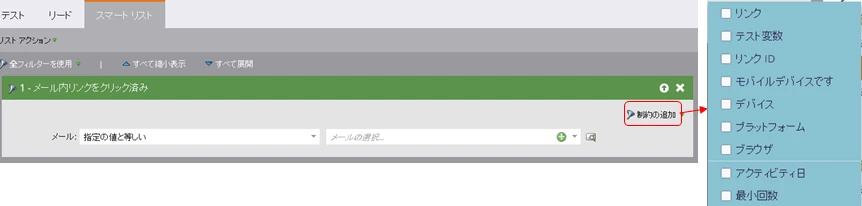
例1)ABテストで、Aパターンのメールをリンククリックした人を抽出したい という場合、テスト変数を使うことで抽出ができます。
例2)メール内に複数リンクがあり、リンクURLごとにクリックした人を抽出したい という場合、リンクIDやリンクを使うことで抽出できます。
例3)リードがスマートフォンとPCでどのくらいの割合かざっくり知りたい という場合、「モバイルデバイスです」を使用することで、分布測定ができます。
( 2016Q2リリースのメールインサイトという新しい分析ツールでもご確認頂けます。)
もちろん、フィルターではなく、トリガーでも「制約の追加」は使えます。
そして「ウェブページにアクセス」「リンククリック」以外でも様々な制約を追加できます。
詳細フィルターと組み合わせることで、かゆいところに手が届くスマートキャンペーンが作れるのではと思います。
ですが、あまりにも複雑化することで、動作が重くなってしまわないようご注意くださいませ。