WebhookでSpreadSheetと連携する方法(カスタマイズ編) Part3
こんにちは。大里です。
ということで、このPart3で最終回です。
前回のPart2をご覧いただいて、実際に試されましたでしょうか?
Part1を投稿した際に「個人情報をSpreadSheetに飛ばさないようにしたい」
といったようなコメントを頂きましたが、WebhookとSpreadSheetをそれぞれ編集することで
個人情報を飛ばさないようにすることは可能です。
まずは、テンプレ通りに動かしてみて
コツをつかんだらご自身でやりたい内容に近づけるためにカスタマイズをしていきましょう。
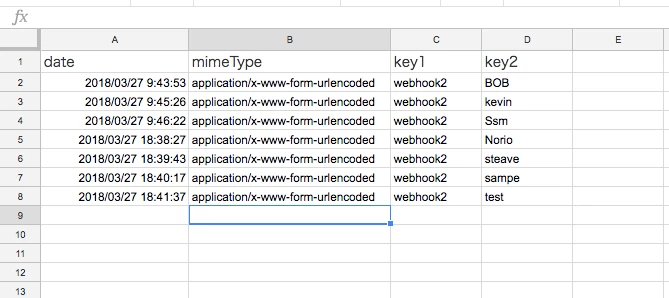
ここから先はPart2の作業を一通り行い、下記のデータが取得済みであることが前提です。
では、カスタマイズしていきましょう!
上記のSpreadSheetはkey1に{{campaign.name}}、key2に{{lead.First Name}}がWebhookにより飛ばされて
SpreadSheetに書かれているScriptが値をキャッチして、Sheetに書き込んでいます。
このkey1とkey2に入れる値を変更します。
手順はたったの2つ
1)Webhookのテンプレートの中身を編集する
2)SpreadSheetの1行目(ヘッダー部分)を変更する
これだけ
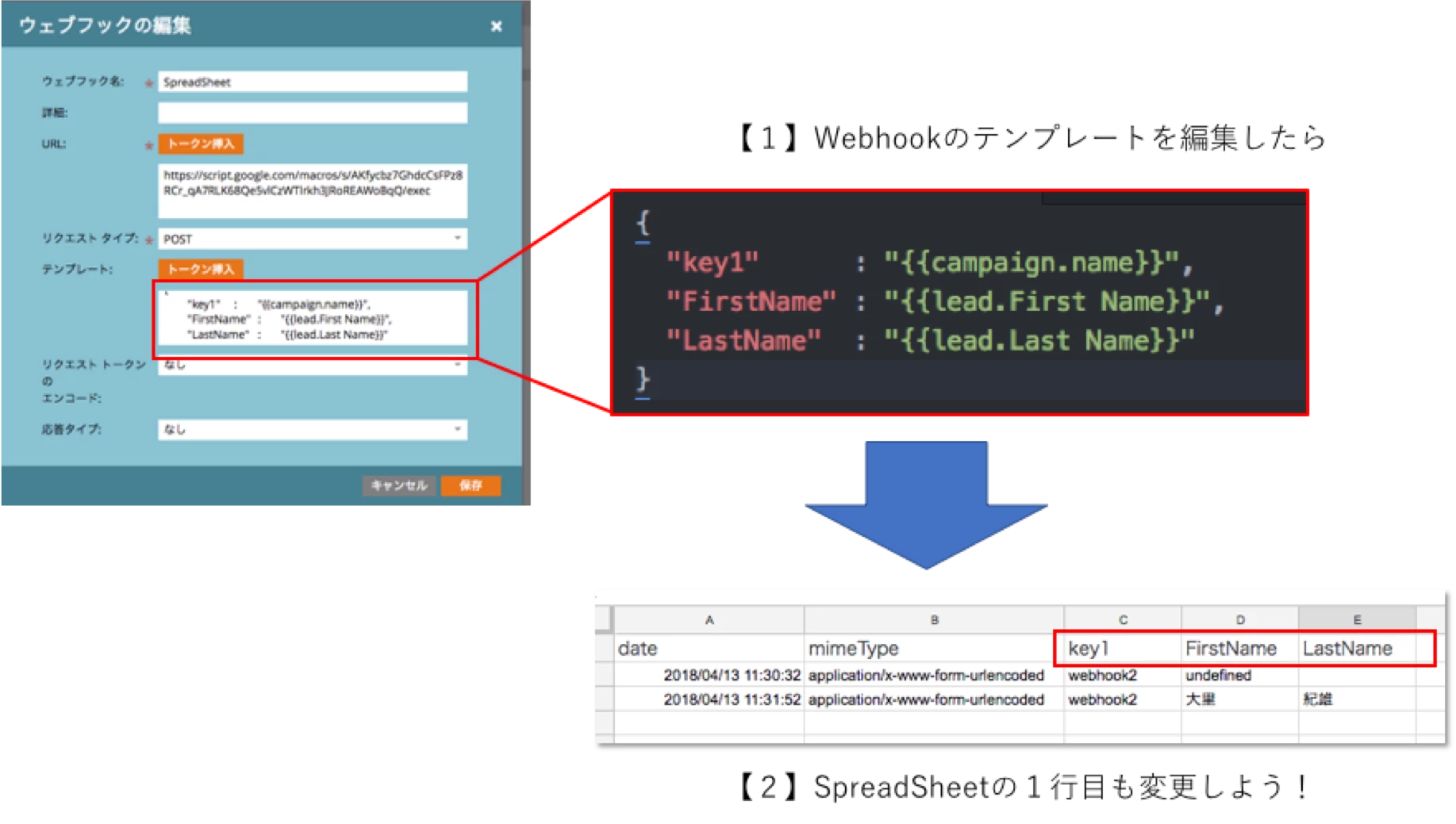 *ちょっと画像がボヤけてて、申し訳ないです。
テンプレートの左側の文字列とSpreadSheetの1行目の文字列を合わせておくことが重要です。
ここが不一致の場合は、undefinedのエラーが出てきます。
下記はkey2という文字列がWebhookと一致していない例です。
(SpreadSheetはkey2、Webhook側はFirstNameになっているため不一致)

下記は、WebhookとSpreadSheetの1行目の文字列があっているパターンです。

これでカスタマイズは終了です。
ちなみに、Webhookはスマートキャンペーンのトリガーでしか起動しませんのでご注意を。
あとは、使い方は皆様のアイディア次第です。
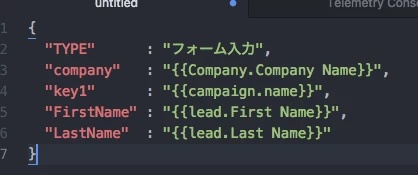
例えばフォームの入力があった際に下記のようにデータを飛ばすとか
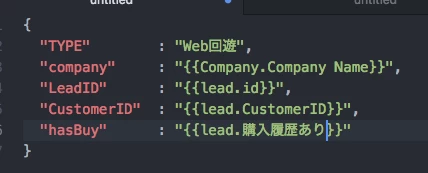
Webを回遊したユーザーを個人情報をいれずに飛ばすとか
あとは皆様のアイディア次第です!
今後はSpreadSheetに貯めたデータを使って
・RとかTableauを使って分析
・セミナーの上限登録数に達したらフォームを変える(消す)
・スコアのデータを計算した上で戻す
などなどについて、時間を見つけて書こうと思います。
ちなみに、過去にSpreadSheetとの連携に関する記事をいくつか書いてますので
興味のある方は右上の虫眼鏡アイコンから検索してみください。