
WebhookでSFDCケースに連携する(2)~Marketo事前設定編~
Webhookを利用したSFDCケース連携のMarketo上の事前設定編です。
SFDCの事前設定はこちらをご参照ください。
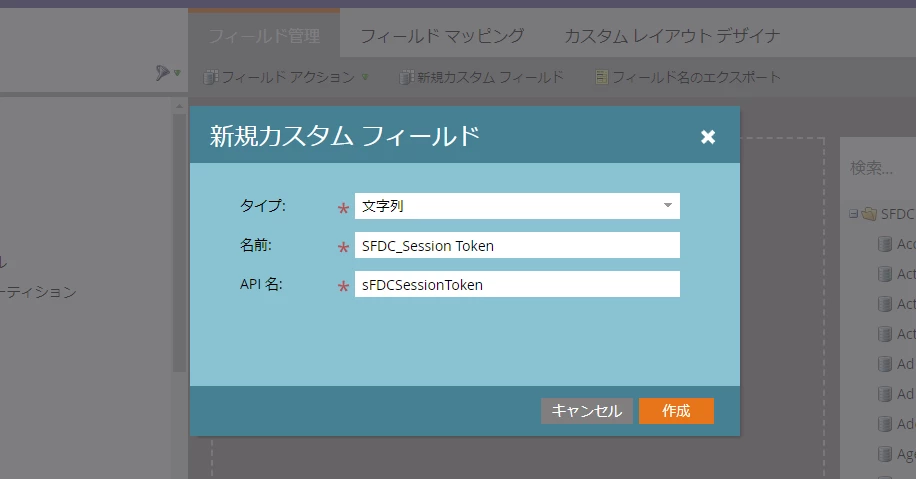
1.Marketo上にSessionトークン格納用フィールドを作成
2.SalesforceからSessionトークンを取得し、Marketoリードのフィールドに格納するWebhookを作成
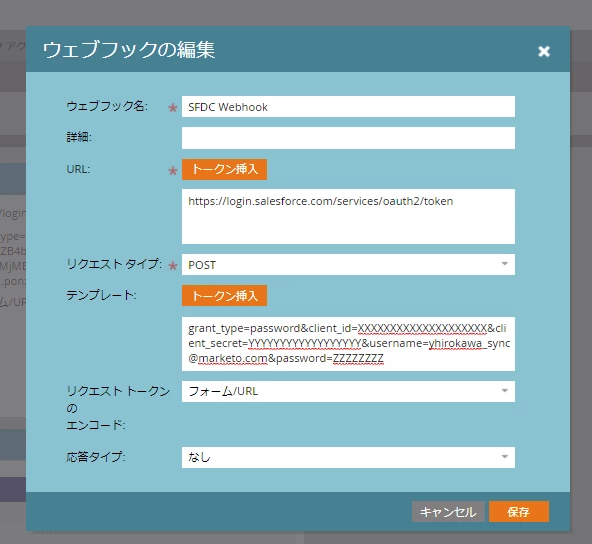
①以下の内容で値を指定
- URL: https://login.salesforce.com/services/oauth2/token
- リクエストタイプ: post
- テンプレート: grant_type=password&client_id=<SFDCコンシューマ鍵>&client_secret=<SFDCコンシューマの秘密>&username=<SFDC ユーザ名>&password=<SFDCユーザのログインPW><セキュリティトークン>
※セキュリティトークンの取得方法はこちら
- リクエストトークンのエンコード: Form/URL
- 応答タイプ: JSON
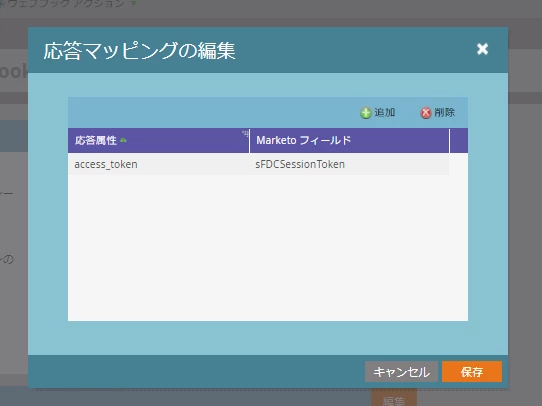
②応答マッピングの編集で以下の内容を登録
・応答属性:accesss_token
・Marketoフィールド:sFDCSessionToken (マルケトフィールドのAPI名)
・
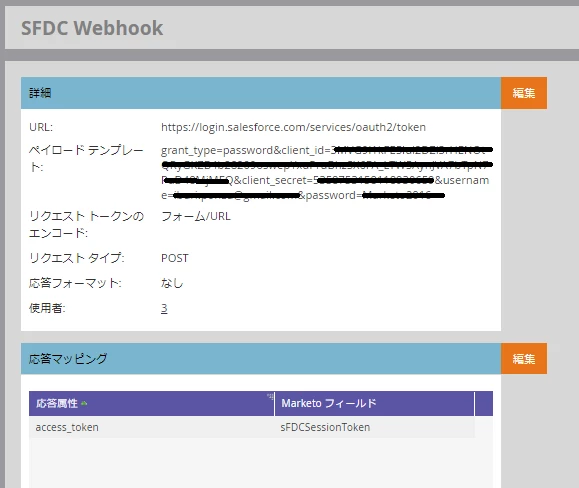
③セッショントークン取得Webhookの設定が完了しました
3.ケースを登録するWebhookを作成
①以下の内容で値を指定
- URL: https://ap2.salesforce.com/services/data/v36.0/sobjects/Case (SFDC組織のPodに合わせるこちらではap2)
- リクエストタイプ: post
- テンプレート:
{ "Description" : "サービスFAQページの閲覧頻度が増えています。電話でフォローしてください",
"Subject" : "要フォロー。リードID:{{lead.ID:default=編集してください}}"
}
※こちらはあくまでも参考ですので、必要に応じて登録先SFDCフィールドのAPI参照名の追加やトークンの差し込みを行ってください。
- リクエストトークンのエンコード: なし
- 応答タイプ: JSON
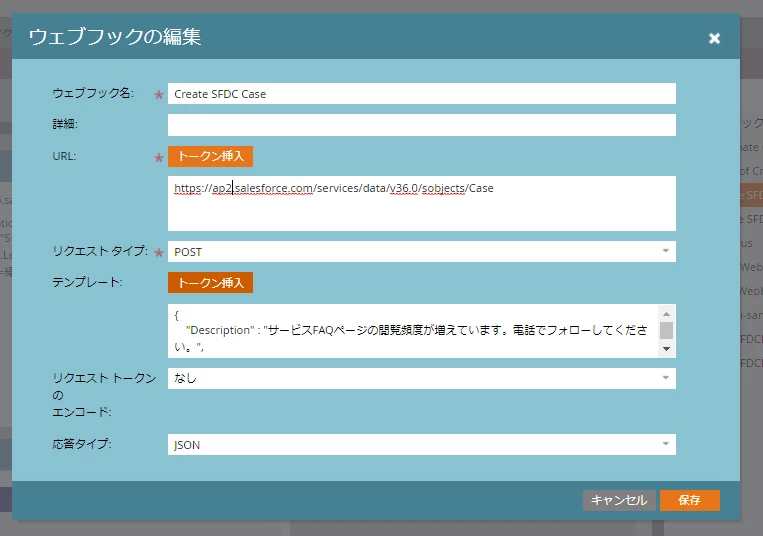
②続いて、ウェブフックアクション→カスタムヘッダの設定へと進み以下の内容で値を指定
- Authorization: Bearer {{lead.SFDC Session Token}}
- Content-Type: application/json
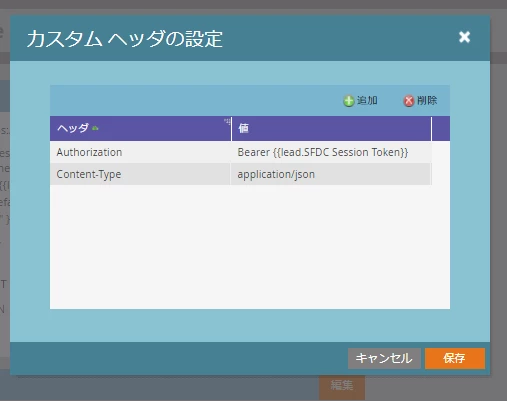
以上の流れでマルケト側の事前設定が完了です。
活用シナリオについて実践編で紹介したいと思います。