
SFDCカスタム同期フィルタについて(Custom Sync Filter)
SFDCと同期を行うとSFDCに登録されているすべてのリード・取引先責任者がMarketoへ同期されてきます。運用上、Marketoに同期するのは一部のレコードに限定したいという場合もおありかと思います。
例えば、
- メールアドレスがブランクのレコードはMarketoへ同期させたくない
- 「マルケト同期」という項目を用意して、ここにチェックが入っているレコードだけ同期させたい
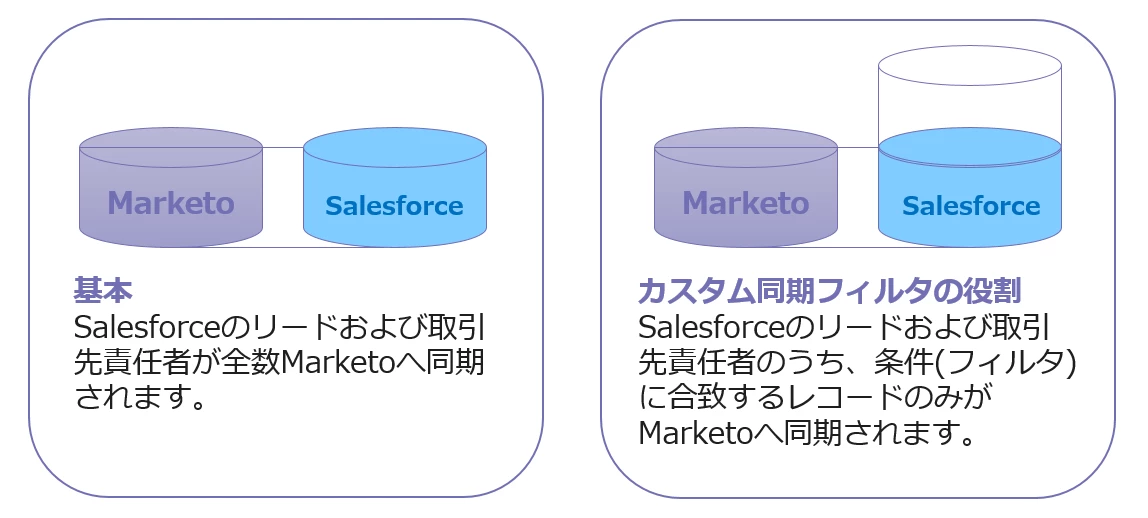
その用途には、カスタム同期フィルタ(Custom Sync Filter)で制御が可能です。カスタム同期フィルタの設定はMarketoサポートにて行っておりますので、情報をご準備いただき、ケースにてご依頼ください。(参照 : Marketoカスタマーサポート利用方法)
カスタム同期フィルタ設定の準備
- カスタム同期フィルタは、SFDCリード用、SFDC取引先責任者用とそれぞれに設定します。
- 条件に設定できるSFDC項目は1つだけです。もし複数の項目を組み合わせた結果をカスタム同期フィルタに使用したい場合は、予めSFDC内でカスタム数式項目等を用いて1つの項目で結果が判定できるように項目を作成しておいてください。
- 作成時のヒント:数式項目は”式”が入っているだけのため、別オブジェクトの値を参照して結果を返すような数式にしているとレコードのsysmodstampが更新されず、カスタム同期フィルタが期待したとおりに動作しません。数式を用いる場合は、数式の値が更新されるときにリードや取引先責任者も更新されるように検討することが必要です(構成方法はSFDCシステム管理者や開発者の方とご相談ください)。
- 設定に使用するSFDC項目はSFDCリード・SFDC取引先責任者のそれぞれに作成されている必要があります。
- 作成時のヒント:例えば「マルケト同期」というチェックボックス型の項目を用意する場合は、項目名およびAPI参照名を同じすることでマルケト側では1つの項目としてSFDCのリード・取引先責任者の各項目とマッピングされます。
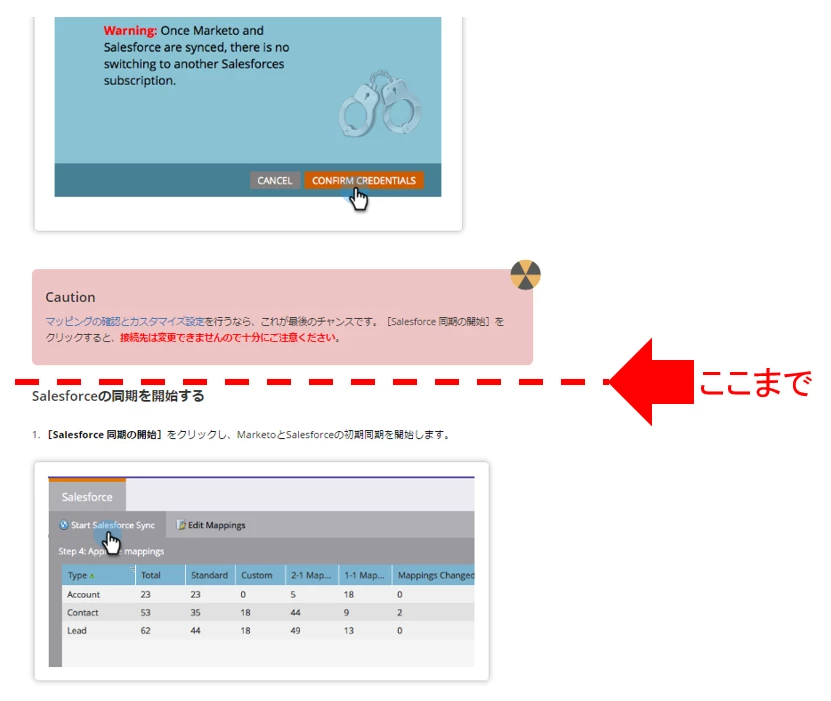
- 初回同期の環境はMarketo Docs「ステップ3/3:MarketoとSalesforceを接続する(UE・EE用 / PE用)」の”Salesforceの同期を開始する”の手前まで完了させてください。既に同期を開始している環境はバックグラウンド同期により作成したSFDCカスタム項目がMarketoへ同期されてきますので特別な準備は必要ありません。
- 重要:初回同期の環境はSalesforceの同期を開始しないよう十分にご注意ください。
サポートへのケースのご依頼にあたって
下記の情報を含めてケースにてご依頼ください。
- SFDCカスタム同期フィルタにつかう項目名とAPI参照名(SFDCリードとSFDC取引先責任者それぞれお知らせください)
- 条件をお書入れください(記入例) :同期フィルタの対象に出来るSFDC項目はオブジェクトにつき1つです
- Marketo同期 = True のときに同期する
あるいは
- メールアドレスがNullのレコードは同期しない
その他便利情報
- バックグラウンド同期中、SFDC側でカスタム同期フィルタの値を変えて同期対象から外すと、次のバックグラウンド同期からすぐに対象から除外されます。同期対象外になることにより、値が変更された情報はMarketoへは同期されてきませんので、いつ変更があったかをMarketoのアクティビティログだけで判定するのが難しくなりますが、SFDC側で項目履歴管理を設定しておいて頂くことでSFDC側でいつ変更があったかを確認いただけるようになります(項目履歴管理の機能詳細はSFDCオンラインヘルプをご覧ください)。
- 運用中のお客様がカスタム同期フィルタを設定する場合、項目を作成した後、予め値を入れてその情報をマルケトに同期をさせておくことで、カスタム同期フィルタを設定後にスマートリストで同期対象から外れたリードを抽出し、削除することがしやすくなります。
- 設定後の同期動作と注意点に関しては、こちらをご確認ください。