
Secured Domains for Marketo Landing Pages 設定ガイド - 初回導入のお客様向け
注:お客様のMarketo ランディングページへのアクセスを暗号化するためには、Secured Domains for Landing Pages をご契約いただく必要があります。詳細はお客様担当のカスタマーサクセスマネージャまでお問い合わせください。
Secured Domains for Landing Pages は、お客様の Marketo インスタンスで設定されている全てのMarketoランディングページのドメインへのアクセスをHTTPS で暗号化します。ページへのアクセスを安全にすることで、サイトだけでなくサイト訪問者の個人情報に対しても重要なセキュリティとデータの信頼性を提供することができます。
Secured Domains for Landing Pages で Marketo ランディングページへのアクセスを安全にするためには、以下の 5つの手順を踏む必要があります。
手順1. お客様のランディングページのドメインを確認し、CNAME、ドメイン別名を確認する
ランディングページをSSLで保護する前に、Marketo上でランディングページのドメインとドメイン別名(サブドメイン)が設定されている必要があります。新規で Marketo をご契約されて現在実装フェーズのお客様は、ランディングページのドメイン設定やHTTPSへのカットオーバーのタイミングなどを担当コンサルタントにご相談ください。以前にランディングページのドメインのSSL設定を実施済みのお客様は、念のため御社のMarketo 環境内にドメインとドメイン別名(サブドメイン)が設定済みであることをご確認ください。以下に関連リンクを載せておきます。
- ランディングページ設定を編集する - ランディングページのドメイン設定
- ランディングページのURLをCNAMEでカスタマイズする(管理) - CNAME(サブドメイン)の理解と設定
- ランディングページのCNAMEを追加する - 複数のCNAME(サブドメイン) を設定
手順2. 既存のランディングページを編集して更新する
次に、Marketo ランディングページの設定を確認して必要に応じて更新します。手順3 に進む前に、以下の2つのアクションを完了してください。
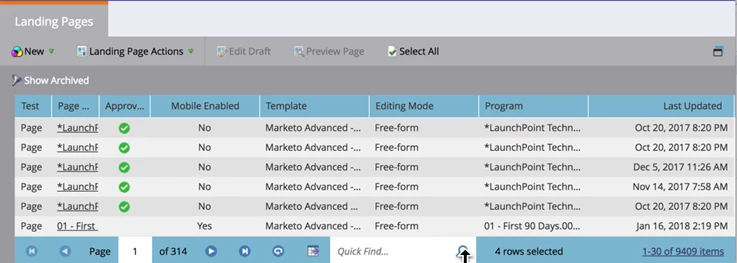
- 2016年1月より前にMarketo をご契約のお客様は、最終更新日が2016年1月より前の全ランディングページに対して承認取り消しを行い再度承認を行ってください。デザインスタジオ内のランディングページセクションで複数ページを選択して [アクション] メニューから [承認] もしくは [承認取消] アクションで一括で行うことができます。一括での承認や承認取消を行う際には一度に最大10から20ページを目安に実施することを推奨しています。
詳細な手順はこちらをごらんください: 複数のランディングページをまとめて承認する- 最終更新日はデザインスタジオ内のランディングページセクションで確認できます。
- 各ランディングページを確認して、リンクのURLに”HTTP://“ が含まれている外部の画像ファイルやJavaScript ファイル、外部リンクを”HTTPS://“ に変更してください。
- ランディングページの編集が完了してもまだ承認しないでください。手順4 で SSL の有効化を実施した後に承認を行います。
- 2016年1月より前に発行されたMarketo 環境(インスタンス)のお客様はこの手順を実施する前に、手順1 を完了する必要があります。
注:Marketo ランディングページを HTTPS で暗号化した後は、アセットやページに HTTP(非暗号化)を使ったリンクを使用しないでください。
HTTPS へリンクを変更するタイミングとサポートケース経由で依頼を上げるタイミングの間で、ランディングページに混在コンテンツの警告(mixed-content)が表示されるケースがあります。しかしすべてのリンクやメールは問題なく機能しており、ページ訪問者も安全にページにアクセスできます。
より詳細なガイダンスについては、以下の動画(英語)でもご確認いただけます。
手順3. サポートケースを作成して Secured Domains for Marketo Landing Pages の設定依頼を開始する
Marketo のサポートへリクエストを送信する前に、上記の手順を完了していることを確認してください。
ランディングページのドメインやドメイン別名(サブドメイン)が正しく設定されていることとページが適切に更新されていることを確認したら、以下のリンクをクリックしてサポートケースの作成に進んでください。
Marketo へのログインが必要となります。
- ケースタイプで [インスタンスの設定] を選択
- ケースイシューで [システム設定] を選択
- 複数のインスタンスをお持ちのお客様は、対象の環境の Munchkin ID(管理 -> 統合 -> Munchkin から確認可能)をお知らせください。Munchkin ID は、###-XXX-### という形式のものになります。
Marketo 環境上で設定済みの全ドメイン及びサブドメインを網羅する証明書を弊社側で生成します。約3営業日以内にSSL設定済みのサーバー環境を準備いたします。
注:お客様にてサポートケースからリクエストをいただいてから最短3営業日でSSL設定済みサーバーを準備します。設定完了したらMarketo のサポート担当者よりご連絡いたします。設定完了までお時間をいただきますことをご了承ください。
手順4. マルケトのサポート部門がお客様のSecured Domains for Marketo Landing Pages の設定を有効化する
ランディングページへのアクセスをSSLで保護するための証明書の生成とインストールが完了したら、弊社サポート担当者より完了のご連絡差し上げ、ランディングページへのSSL有効化を実施します。
手順5. ランディングページの再承認を行い、ページが問題なく表示されることを確認する
サポート担当者がお客様のMarketo 環境上でHTTPS への切り替えを実施したら、出来るだけ早くお客様側にて以下の作業を行ってください。
- 上記の手順2 にて編集した下書き状態のページを全て承認する。デザインスタジオ内のランディングページセクションで複数ページを選択して [アクション] メニューから [承認] を実行して一括で行うことができます。
- iframe を使って Marketo のランディングページを読み込んでいる場合は、HTTPS でページを読み込むように irame の HTML を変更してください。変更しない場合、サイト訪問者にセキュリティ警告が出る可能性があります。
- ページが正しく読み込まれて期待通りに表示されていることを確認してください。何か問題がある場合は、サポートにお問い合わせください。
質問と詳細な情報
FAQ や詳細な情報は、こちらをご覧ください。Overview & FAQ: Secured Domains for Landing Pages(英語)