RTP キャンペーンへのMarketo フォームの挿入
本ブログは Yanir Calisar による投稿です。Yanir は Tel-Aviv を拠点にしている Marketo テクニカル リードです。
多くのマーケターは Marketo フォームを Marketo RTP (Real-Time Personalization) キャンペーンに配置することに関心があります。配置先が、Dialog(ポップアップもしくはダイアログ)、In Zone(要素の差し替え)、またはWidget(Webページの横から差し込まれるウィジェット) など、どのタイプの場合であっても、フォームの HTML コードをコピーして RTP のキャンペーン エディターに貼り付けることができます。
これが実行されている例として下記のようなものがございます。
– 貴社のサイトが 2、3 回クリックされた後、訪問者を貴社のニュースレターにサインアップしてもらう
– オンライン ウェブ セミナー用の迅速かつ効果的なサインアップ フォーム
– 制御されたケース スタディのダウンロード
– 過去に配信停止したリードに再度配信登録するよう勧める
登録者がキャンペーンのフォームに記入して、サンクス メッセージまたは要求したコンテンツを受け取れば、クリック数が一回減って貴社の目標に達します。ここでは、その実行方法と、Marketo RTP キャンペーンへの Marketo Form 2.0 の埋め込みに関する説明を行います。
eMarketer による以下のすばらしい例をご覧ください。この例では、訪問者をサンクス ページに行かせるのではなく、RTP ユーザーはもう一段階進んで、RTP キャンペーン内にサンクス メッセージを表示することにしました。
本オプションのコードも以下を参照ください。
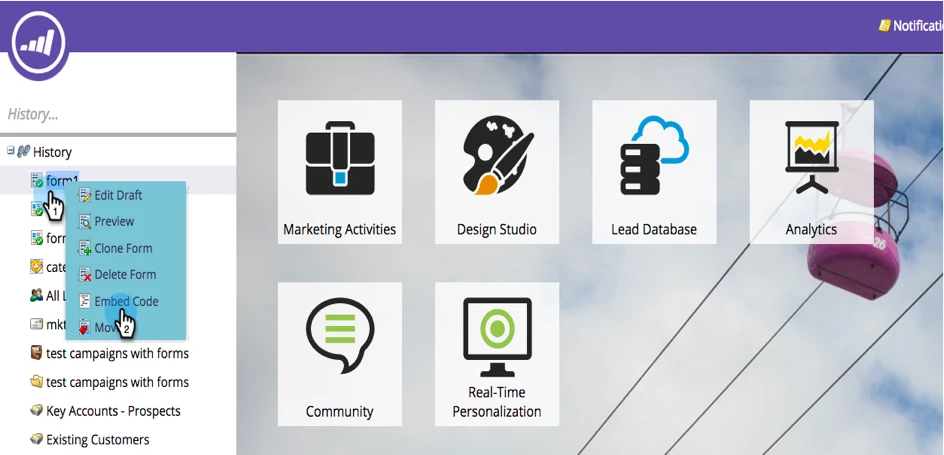
- 承認されたフォームを右クリックして、「Embed Code(埋め込みコード)」を選択します。
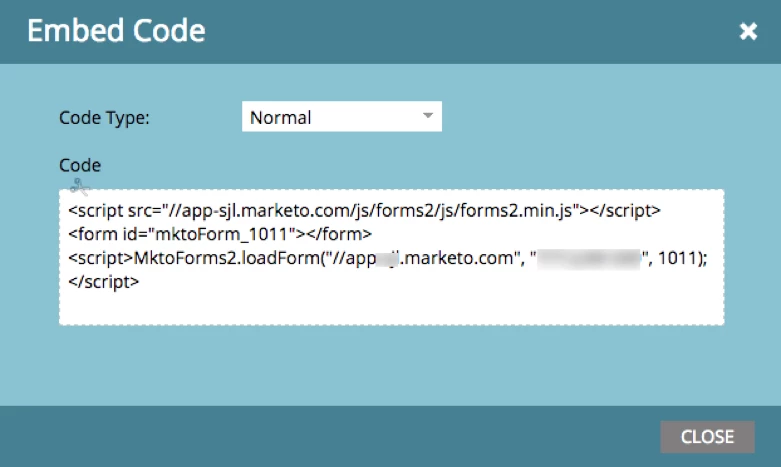
- Codeをコピーします。
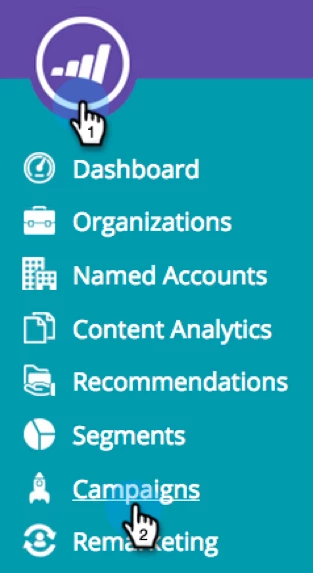
- Marketo RTP から、Campaigns に進みます。
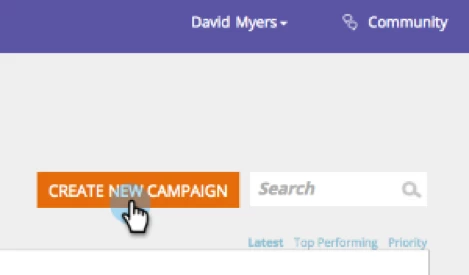
- CREATE NEW CAMPAIGN をクリックします。
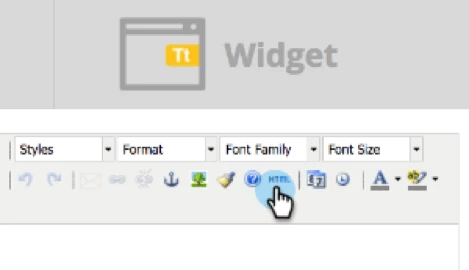
- Rich Text Editor で [HTMLボタン] をクリックします。
- フォームの埋め込みコードを HTML Source Editor に貼り付けてから、Update をクリックします。
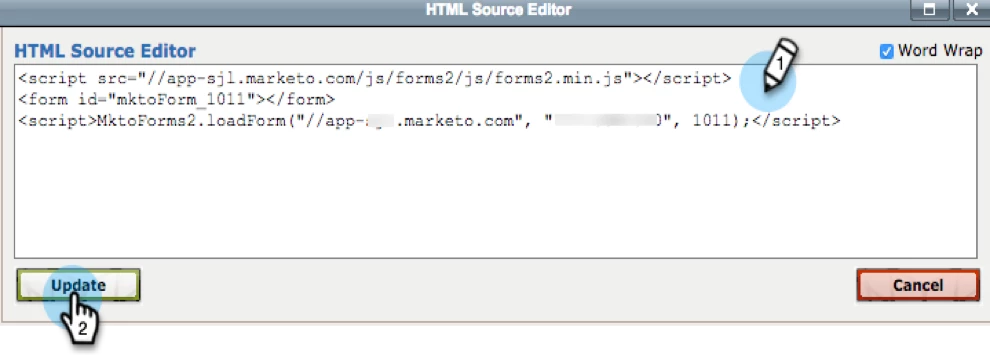
- フォームはエディター ビューには表示されませんが、プレビューしてキャンペーンでの描画状況を確認できます。
- Launch をクリックしてキャンペーンを開始してください。
【注意】
フォームのすべての変更は、フォームの[下書きの編集]モードで Marketo の[マーケティング活動]内で行われなければなりません。