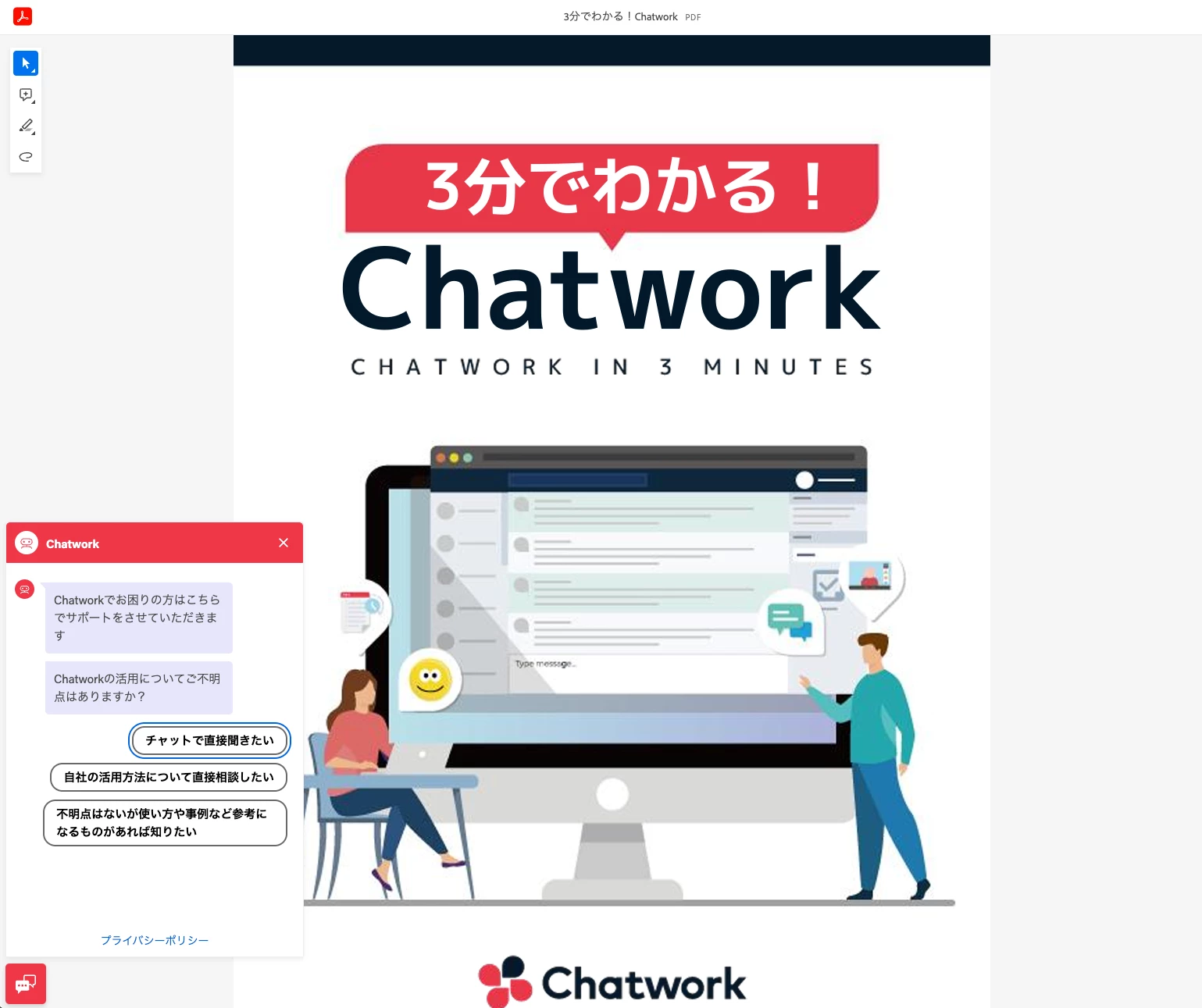
MarketoのデザインスタジオにアップロードされたPDFファイルにDynamic Chatを表示させる方法
MarketoのデザインスタジオにアップされたPDFにDynamic+Chatを表示させる方法
Adobe Developer Console にアクセスし、Adobeのアカウントでログインする
https://developer.adobe.com/console
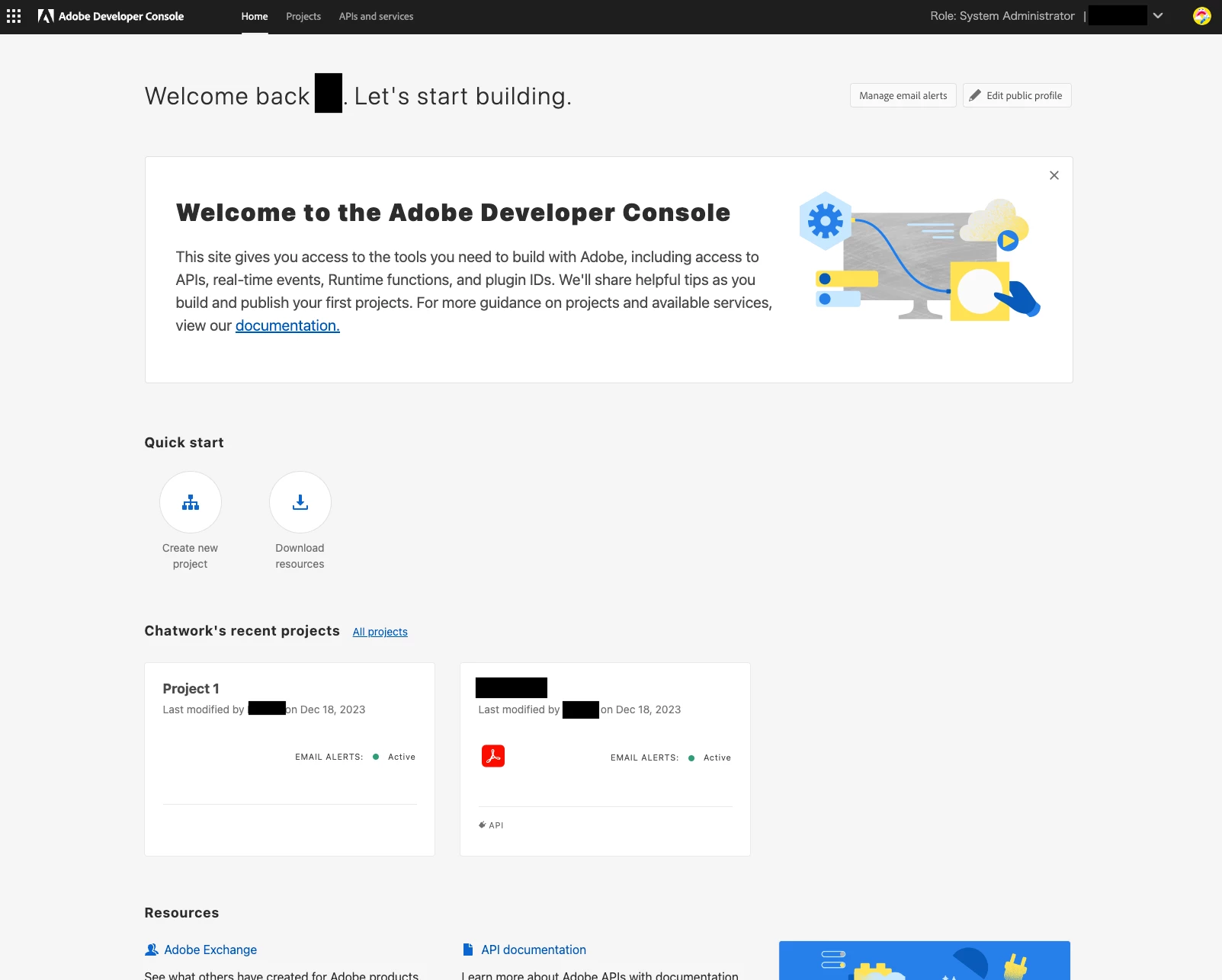
ヘッダーのメニューの「Projects」をクリックし、反映するプロジェクトをクリックする
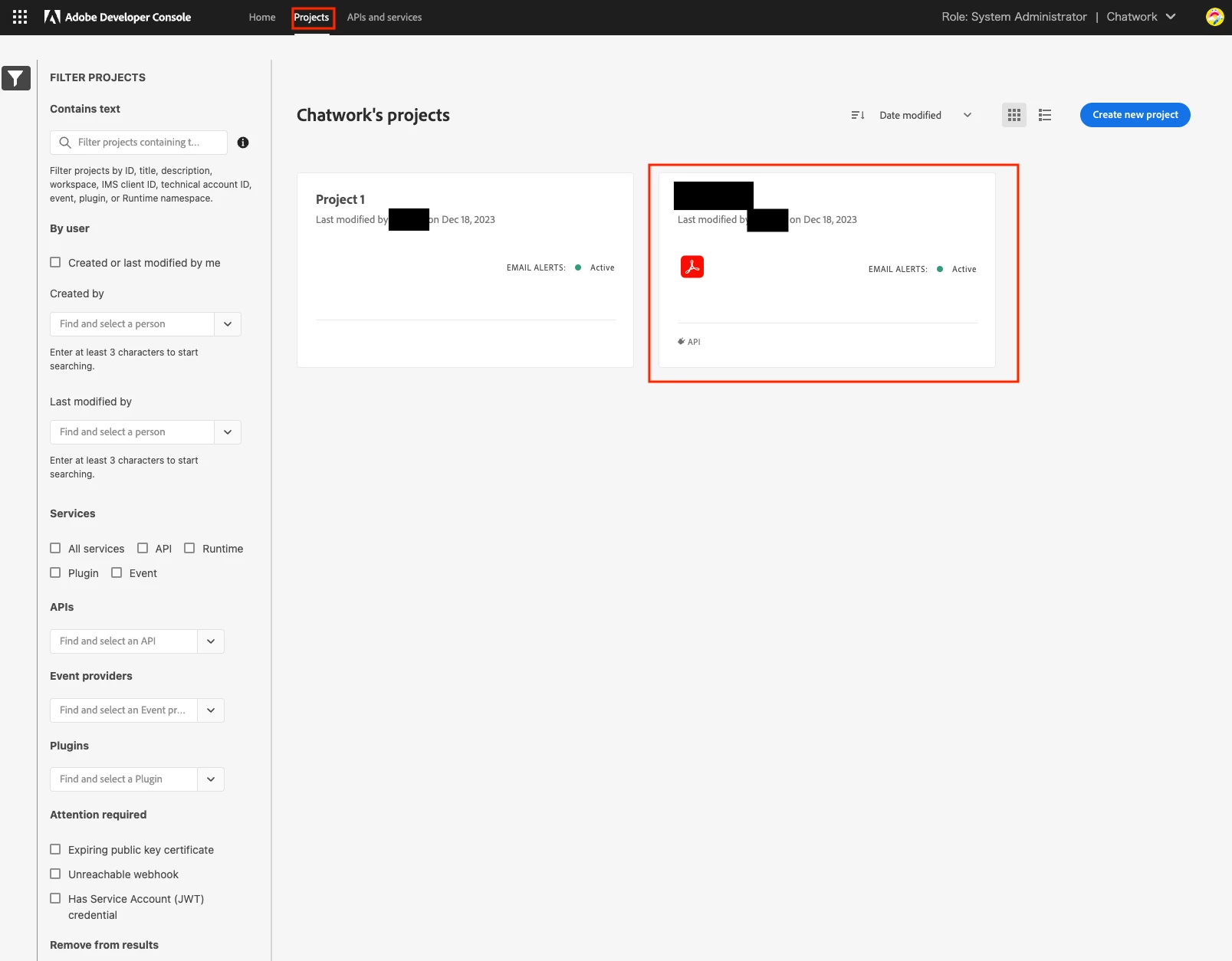
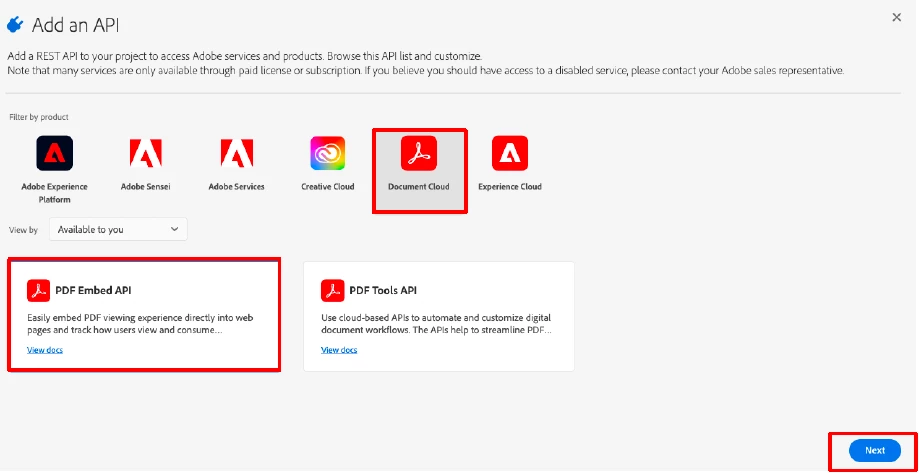
Add APIをクリックする
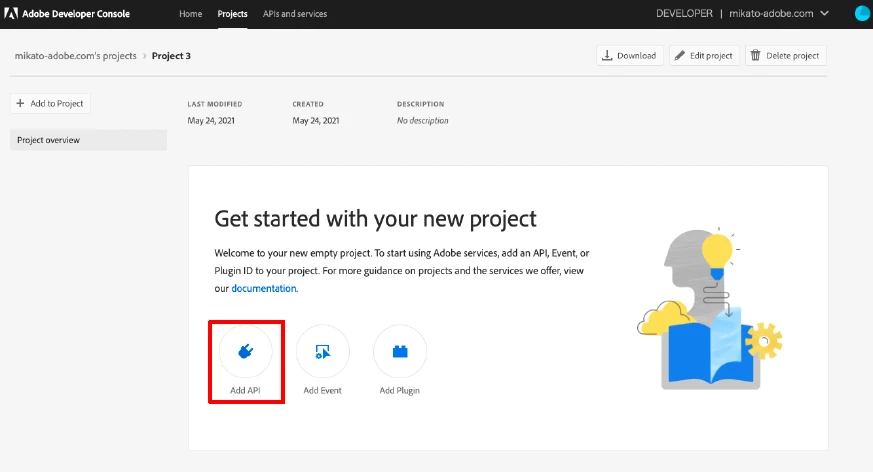
「Document Cloud」 > 「PDF Embed API」を選択する
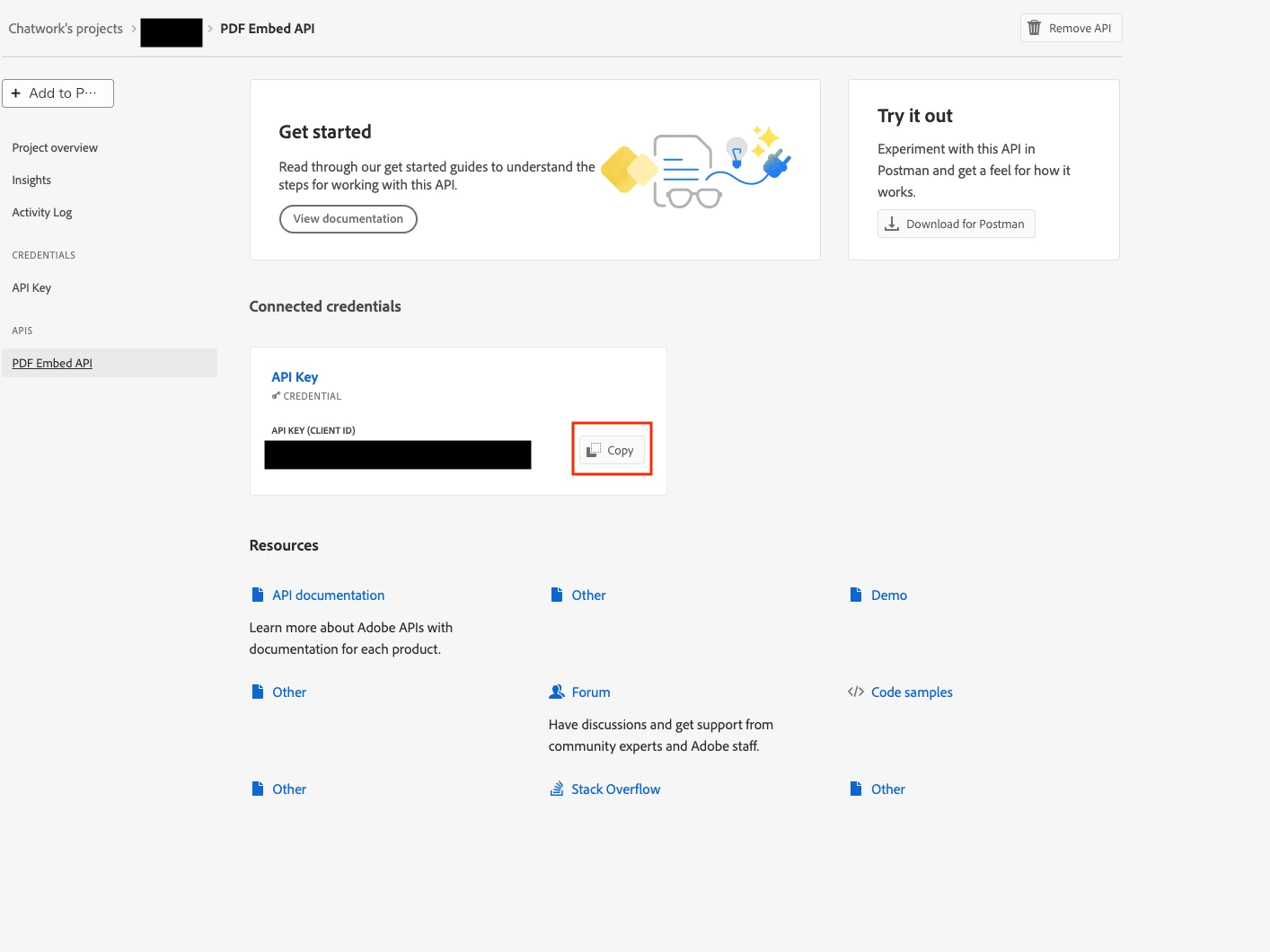
インストールした「PDF Embed API」を開き、API Keyをコピーして控えておく
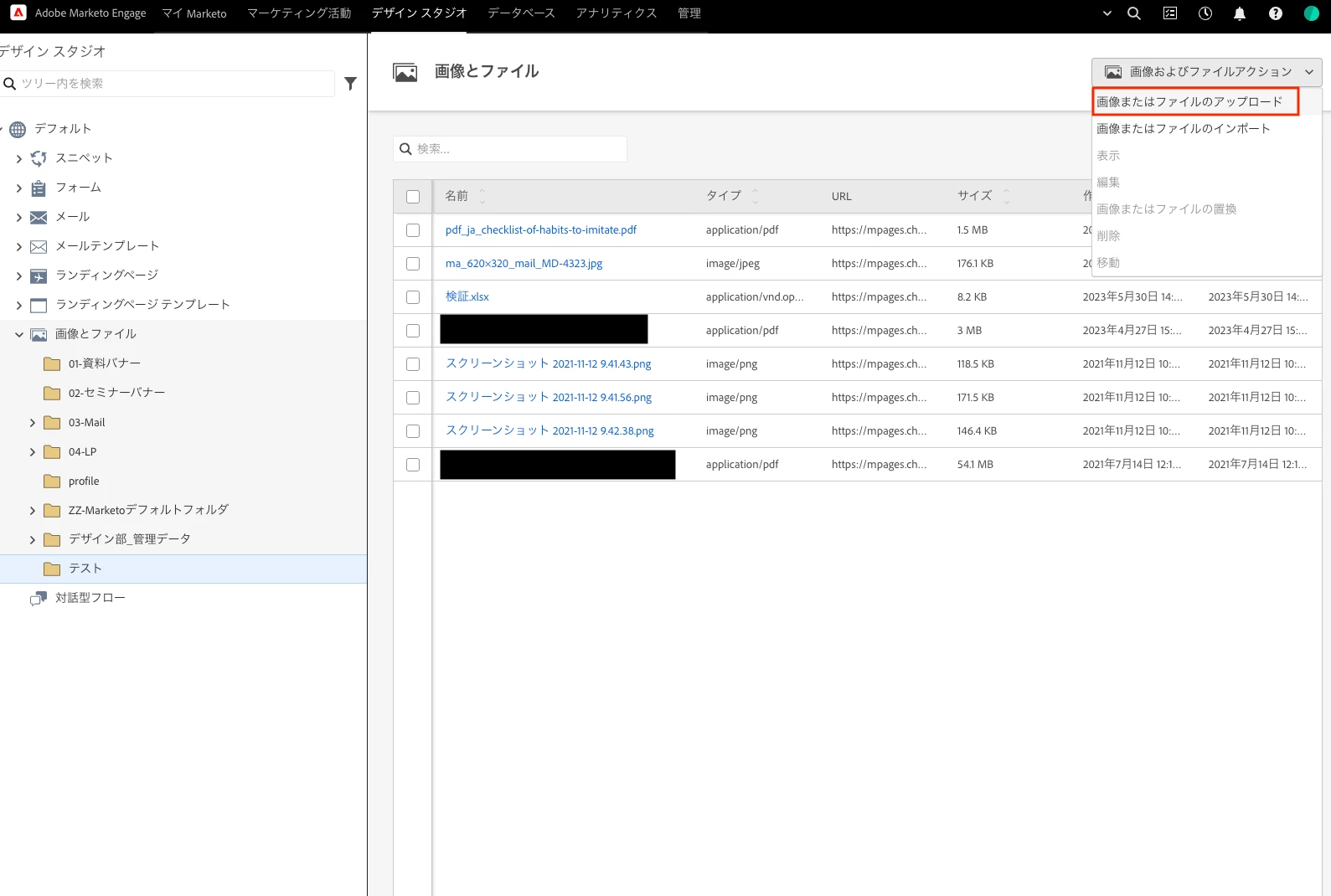
Marketoの「デザインスタジオ」にPDFファイルをアップロードする
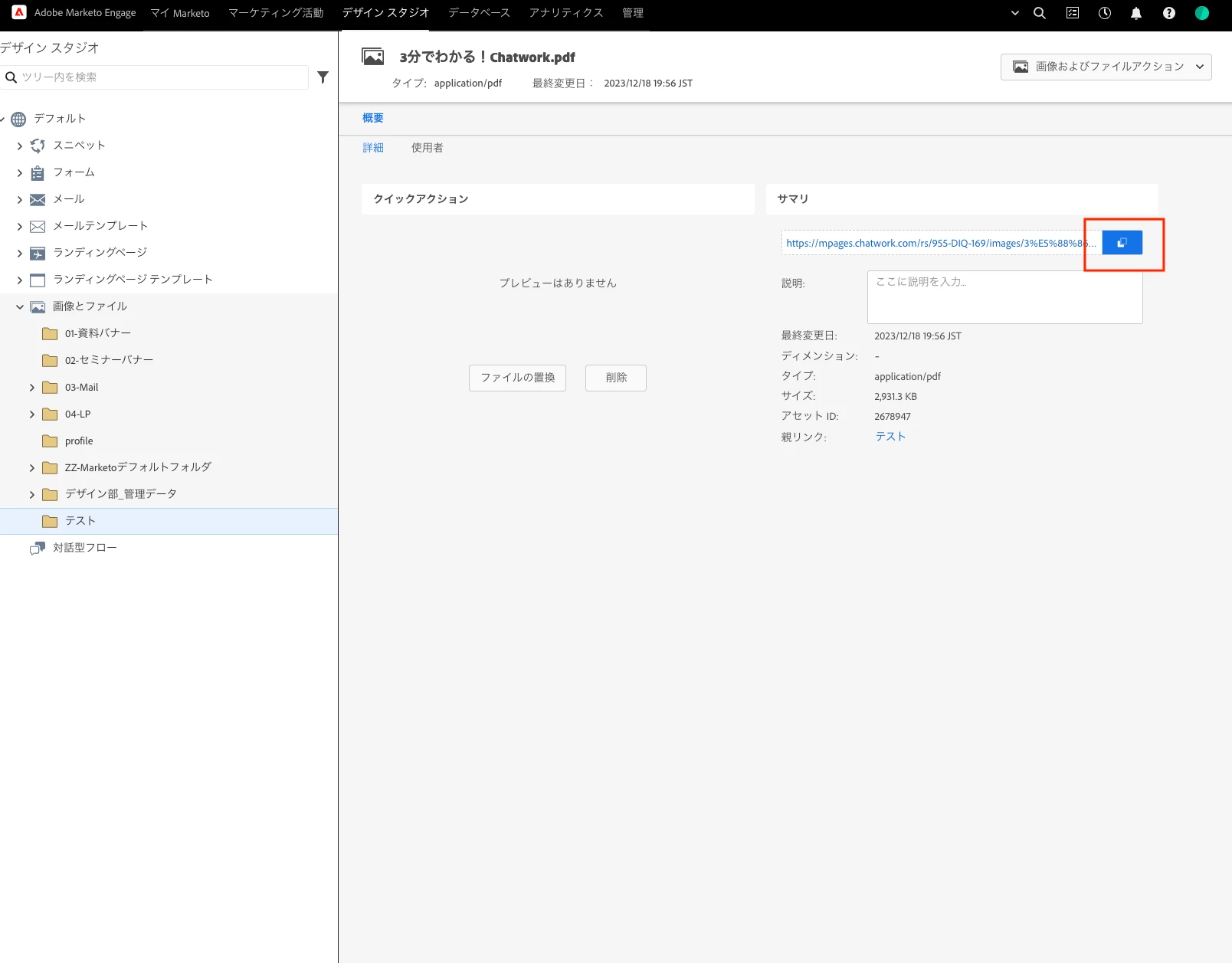
アップロードしたファイルのURLをコピーして控えておく
ランディングページテンプレートを新規で作成する。
その際の編集モードは「フリーフォーム」を利用する
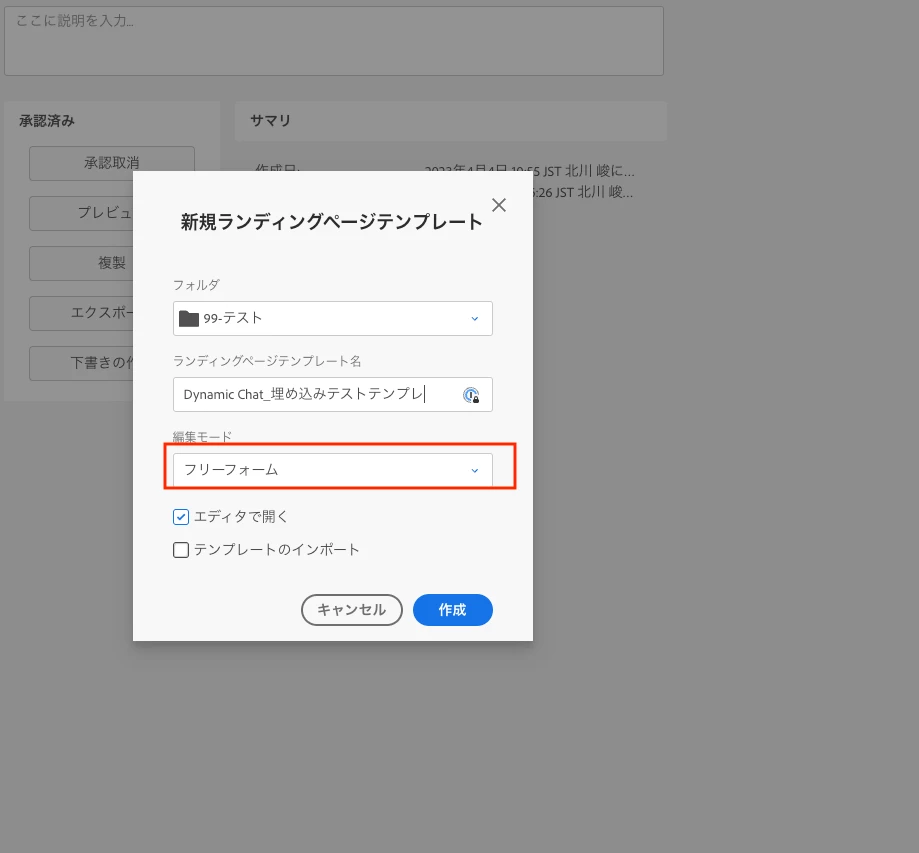
テンプレートの編集画面で以下を貼り付け、必要部分を修正して保存
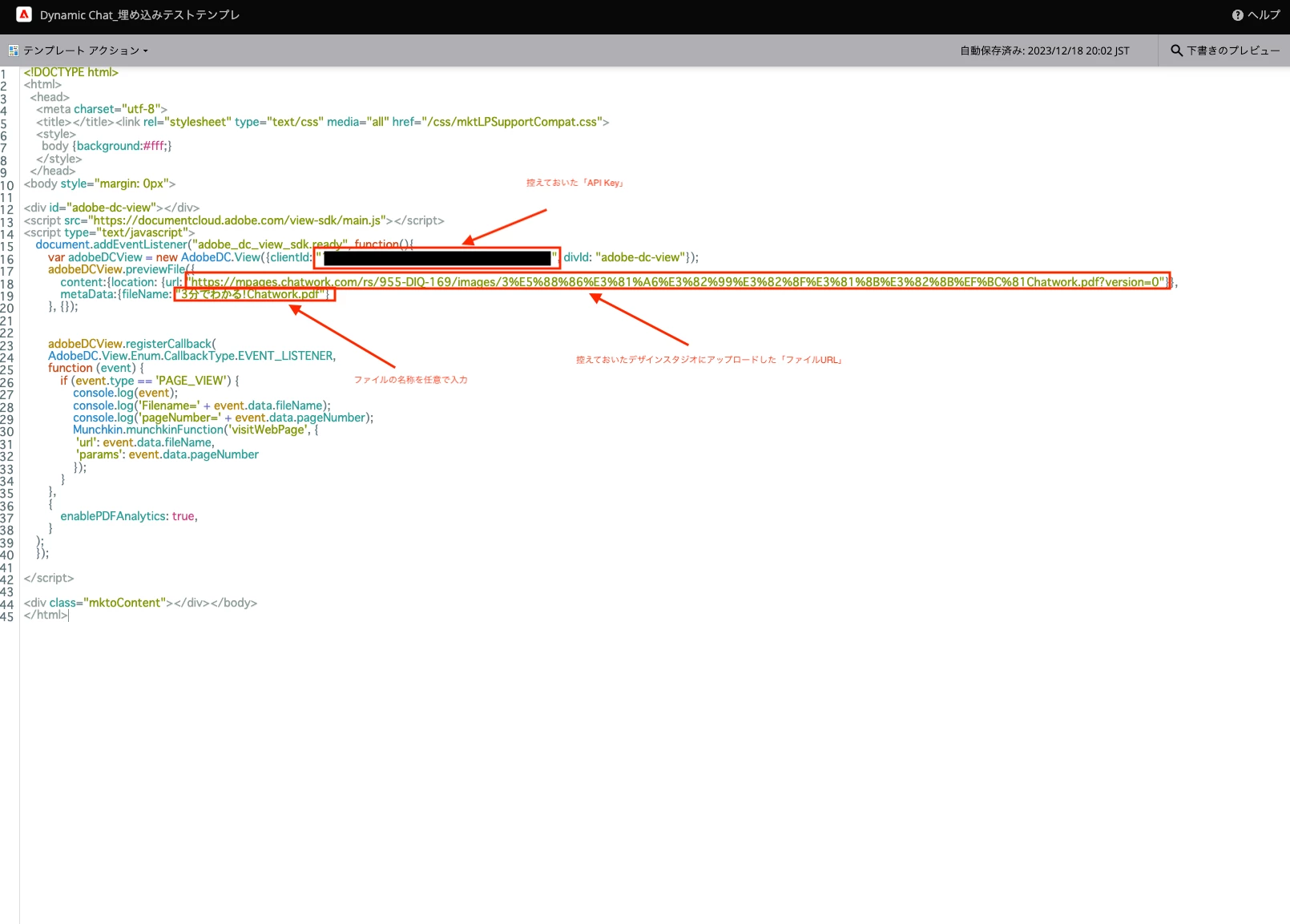
<!DOCTYPE html>
<html>
  <head>
    <meta charset="utf-8">
    <title></title><link rel="stylesheet" type="text/css" media="all" href="/css/mktLPSupportCompat.css">
    <style>
      body {background:#fff;}
    </style>
  </head>
<body style="margin: 0px">

<div id="adobe-dc-view"></div>
<script src="<https://documentcloud.adobe.com/view-sdk/main.js>"></script>
<script type="text/javascript">
	document.addEventListener("adobe_dc_view_sdk.ready", function(){
		var adobeDCView = new AdobeDC.View({clientId: "API Keyを入力", divId: "adobe-dc-view"});
		adobeDCView.previewFile({
			content:{location: {url: "デザインスタジオにアップロードしたファイルURLを入力"}},
			metaData:{fileName: "ファイルの名称を入力"}
		}, {});

		adobeDCView.registerCallback(
        AdobeDC.View.Enum.CallbackType.EVENT_LISTENER,
        function (event) {
            if (event.type == 'PAGE_VIEW') {
                console.log(event);
				console.log('Filename=' + event.data.fileName);
				console.log('pageNumber=' + event.data.pageNumber);
				Munchkin.munchkinFunction('visitWebPage', {
                 'url': event.data.fileName,
			     'params': event.data.pageNumber
				});
			}
		},
        {
            enablePDFAnalytics: true,
        }
    );
	});

</script>

<div class="mktoContent"></div></body>
</html>
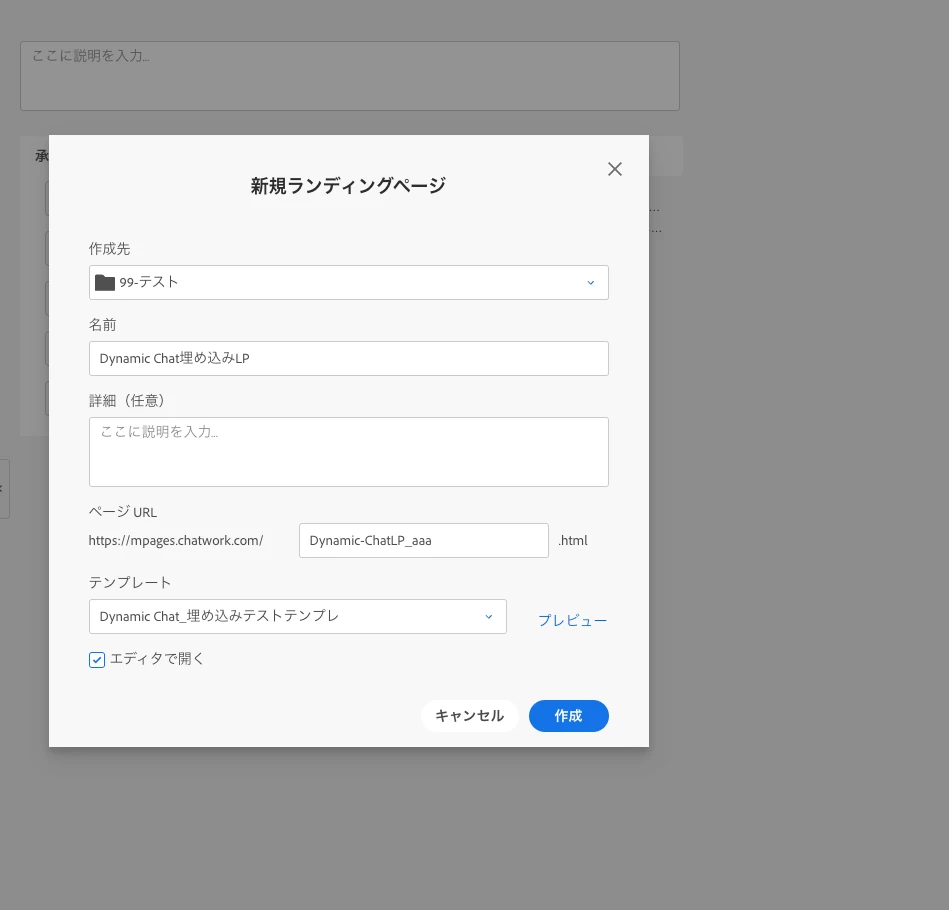
先ほど作ったランディングページテンプレートを指定して新規でランディングページを作成する
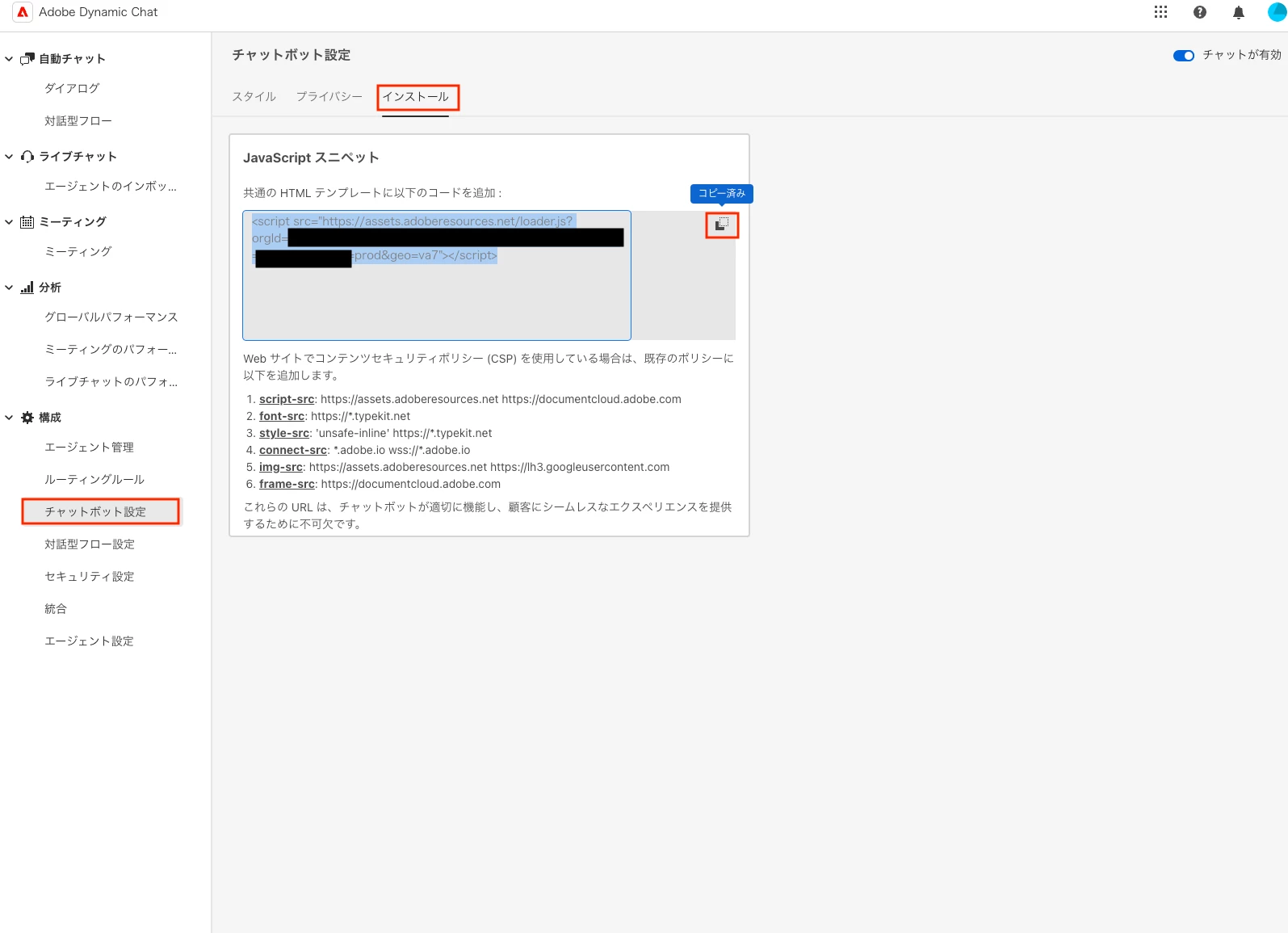
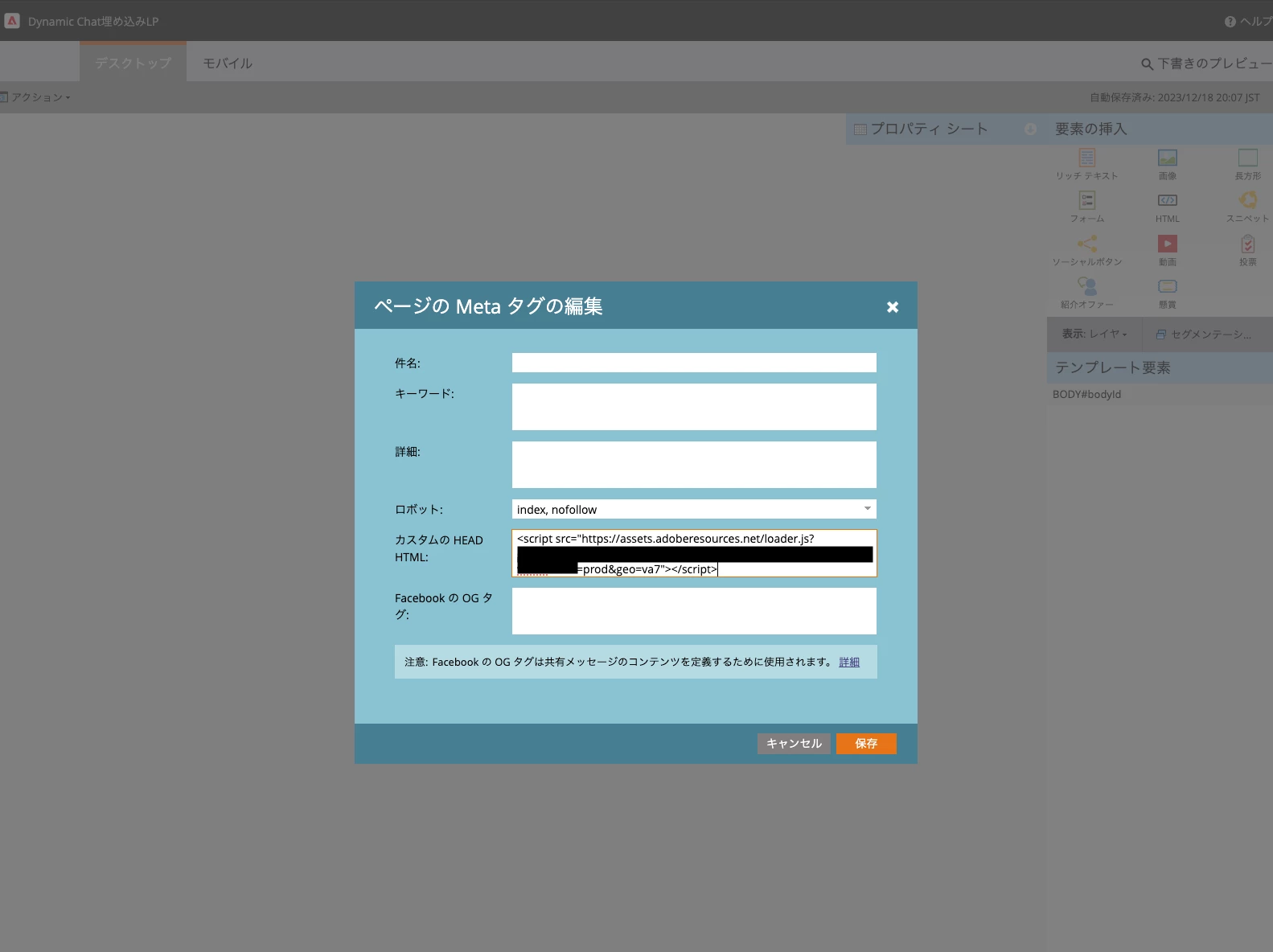
Dynamic Chatの「JavaScript スニペット」を「ページのMetaタグの編集」から「カスタムHEAD HTML」に入力して保存する
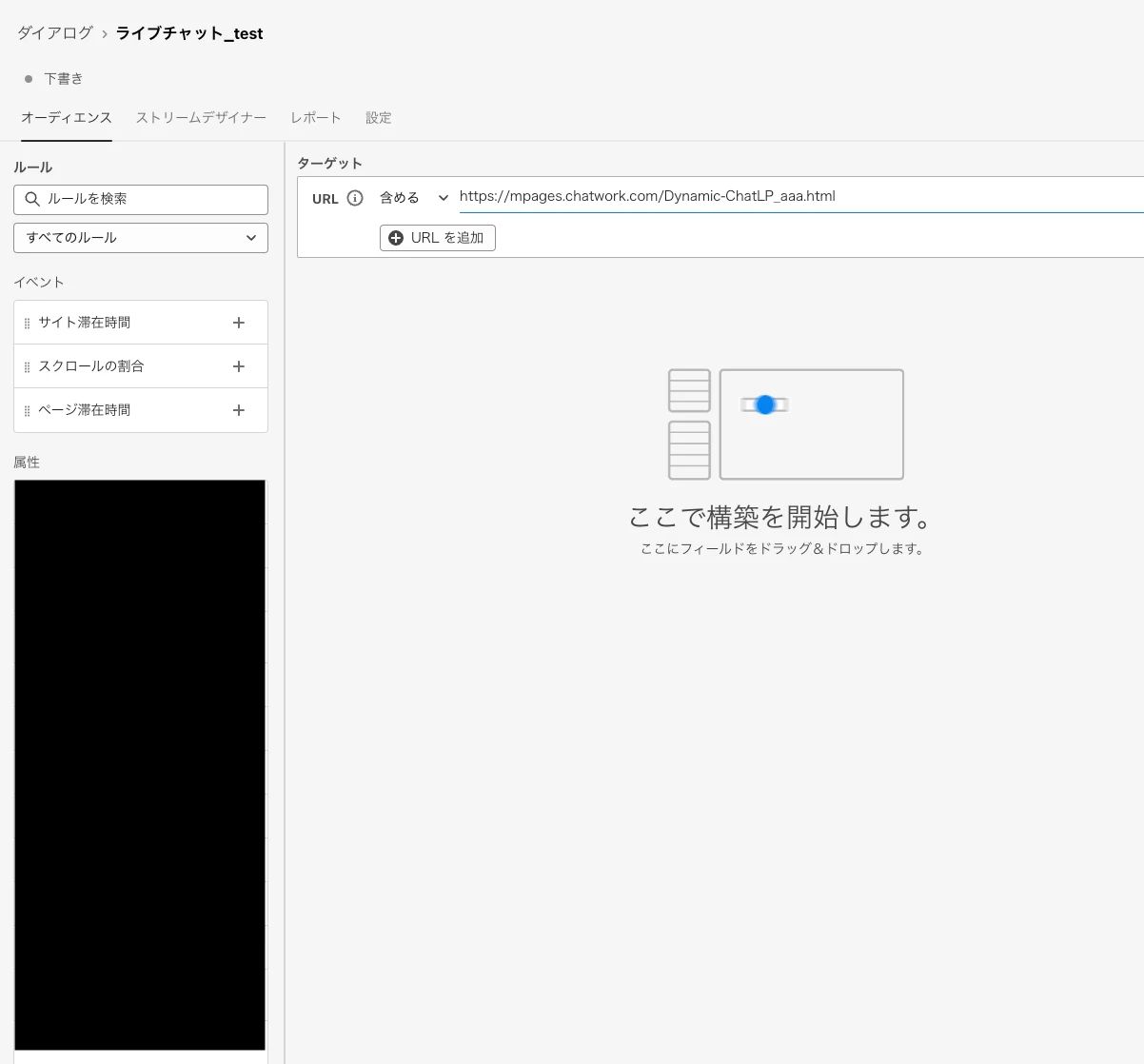
Dynamic ChatでPDFに表示させたいダイアログを開き、 URLに作成したランディングページのURLを入れて公開する
ランディングページURLを開くと、PDFが表示されDynamic Chatが表示されるようになります。
※表示されない場合は、シークレットモードで確認してみてください。