

IMS移行参考情報 – Auto Migration とSelf Migration
IMS への移行について
弊社では、Marketo Engage のサブスクリプションとユーザの管理方法を強化するため、従来 Marketo Engage で行われていた認証処理をAdobe Identity Management Service (IMS) に移行する作業を実施しています。
既に IMS に移行されたお客様もいらっしゃいますが、今後は、SSOの実装(※1) やAdmin ConsoleにおけるIP制限機能のリリース(※2) を理由に今まで移行が保留されていたサブスクリプションに対しても順次保留が解除されていくため、対象となるお客様が増加する見込みです。
(※1)SSOの実装
(※2)IP制限機能のリリース
Availability of IP Restrictions Feature in Adobe Admin Console
IMSへのユーザー移行は、移行対象のユーザーが75人以上いるか、あるいは、移行前の環境でSSO、IP制限の機能を利用しているかにより、1) Auto Migration と2) Self Migration に大別されます。
移行日当日に安全に処理を開始するため、それぞれの移行の特徴と注意事項、移行処理を開始した後のアクションについて、前もってお知らせする事がこの文書公開の目的です。
なお、ユーザー移行につきましては、ドキュメントおよび、弊社より配布している「Adobe Admin Console 移行のご案内」にも関連する記載がございますので、本記事と併せてご確認いただければと存じます。
--参考--
Marketo サブスクリプションと Adobe Admin Console へのユーザの移行について
Auto Migration
移行対象のユーザーが75人未満でかつ、移行前の環境でSSO、IP制限の機能を利用していない場合、Auto Migrationとなります。
Auto Migration の場合、管理者ユーザーと一般ユーザーは同日に自動で移行されます。
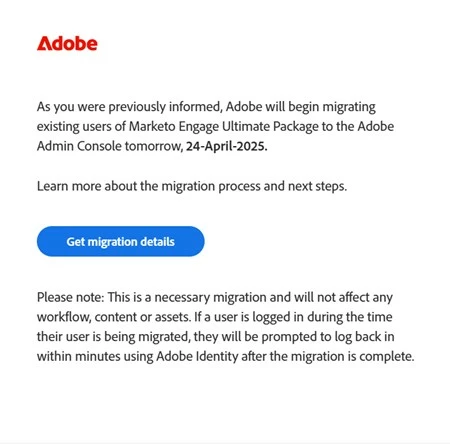
移行予定日の30日前と前日にシステム管理者宛にリマインダーのメールが送信されます。
システム管理者は、何らかの理由により移行日を延長したい場合を除き、受け取ったメールに対してリアクションする必要はありません。
Subject:「Migration of existing users begins tomorrow for Marketo Engage~」
Self Migration
移行対象のユーザーが75人以上もしくは、移行前の環境でSSO、IP制限の機能を利用している場合、Self Migrationとなります。
Self Migration の場合、移行日当日は管理者ユーザーのみ移行されます。
残りの一般ユーザーに対しては、移行処理が完了した製品管理者がMigration Consoleから実際に移行するかスキップするか判断し、別途移行日をスケジュールします。一般ユーザーを含めすべてのユーザーの移行は、移行処理が開始されてから30日以内に完了させる必要があります。
移行予定日の30日前と前日にシステム管理者宛にリマインダーのメールが送信されます。
システム管理者は、何らかの理由により移行日を延長したい場合を除き、受け取ったメールに対してリアクションする必要はありません。
Self Migration にはいくつかの注意点があります。
- 注意点1
移行対象のユーザーは複数人選択できますが上限は100名です。
100人以上も選択は可能ですが、移行処理が失敗するリスクが高まるため、弊社では一度に選択するユーザーは100名を上限とすることを推奨しています
- 注意点2
Self Migration の場合、最初に管理者ユーザーの移行を行ったタイミングで、内部では一般ユーザーに対してもIMS 上にアカウントの作成を行います。
一般ユーザーの IMS 移行で何らかの理由により処理が失敗してしまった場合、そのユーザーの移行ステータスはエラーとなります。
管理者だけでなく一般ユーザーについても、認証を行うIdP 側に同期対象のユーザーとして登録されているか等を移行開始日までに確認をお願いします。
Azure Sync を設定している環境の確認方法につきましては、下記記事にありますのでご参考ください。
参考) IMS移行参考情報 - Azure Sync の影響について - 注意点3
現状、Self Migration で一般ユーザーに対して移行日をスケジュールできるのは、一度も移行処理がエラーとなっていないユーザーに対してのみです。
移行ステータスが、エラーとなっているユーザーに対しては、移行日をスケジュールすることができないため、「いますぐ移行」か「すべてのユーザーを移行」のどちらかを選択して移行処理を再開します。
- 注意点4
移行処理が何らかの理由により失敗した場合、自動的にリトライは実施されません。
後述します、「移行処理を開始した後のアクション - 移行処理が失敗した場合」 を参考に、エラー要因を取り除いてから、手動で移行処理を再開してください。
- 注意点5
移行期限の30日は一回に限り延長可能です。
30日以内に完了しない場合も、直ちにMigration Consoleにアクセスできなくなり、Self Migration ができなくなることはありませんが、移行期限を過ぎてしまうと移行日のスケジュールができなくなります。
そのため、「今すぐ移行」か「すべてのユーザを移行」のどちらかで移行する必要があります。 - 注意点6
「今すぐ移行」か「すべてのユーザを移行」ボタンを押下するとユーザの移行が即座にトリガーされますが、実際に移行処理が開始される時間は、他の処理の状況等を考慮し、できるだけ早いタイミングになります。
そのため、ボタンを押下したタイミングと、実際に移行処理が開始されるまでには多少差異が生じることがございます。ボタンを押下してから移行処理が開始されるまで24時間以内であれば正常な範囲ですが、もし、24時間を超えて移行処理か開始されない場合(Migration Statusが「In progress」に変更されない)は、サポートケースを起票ください。 - 注意点7
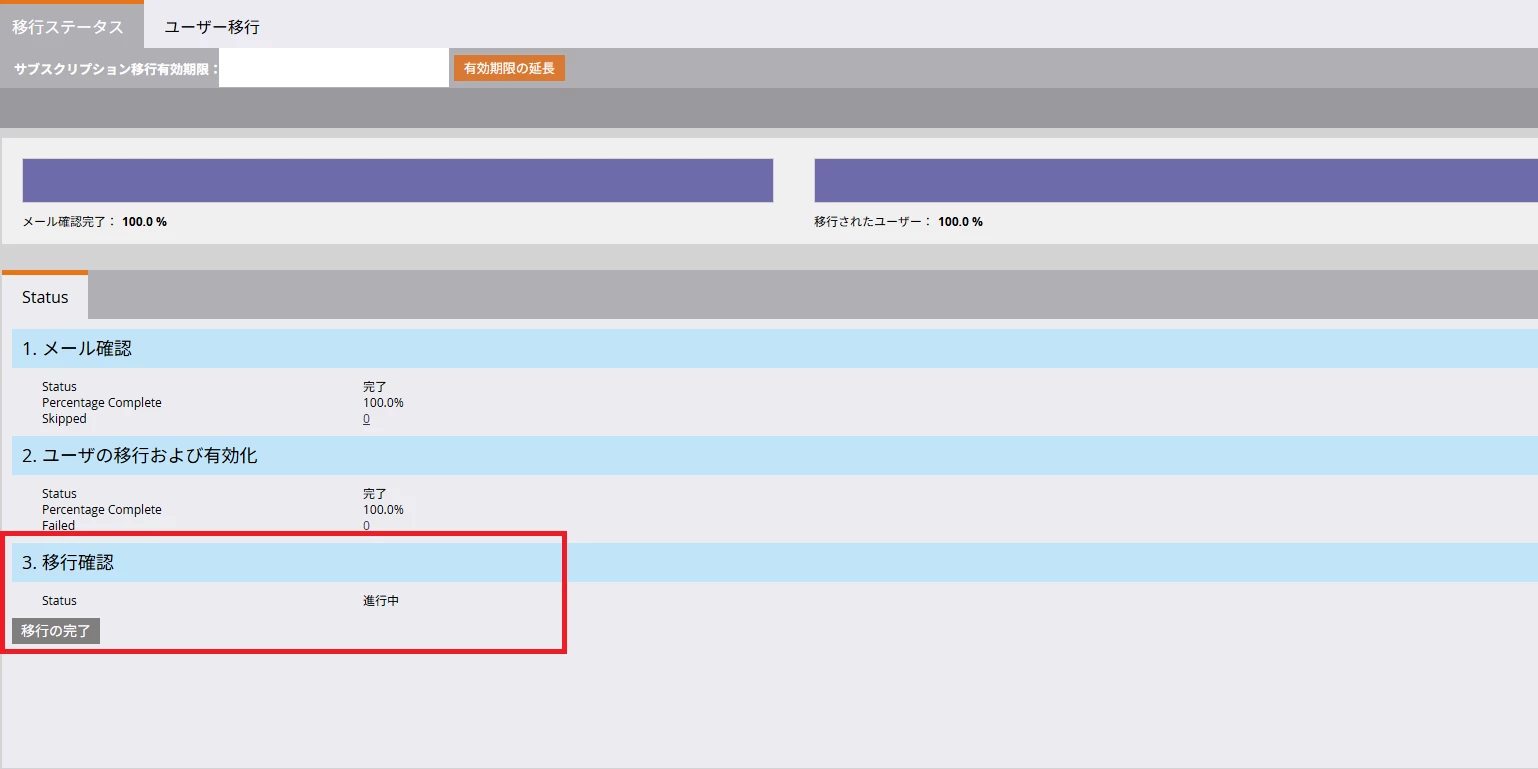
全ユーザーの移行が完了したら、「移行の完了」ボタンを押下する必要があります。「移行の完了」ボタンを押下するまで、ステータスは、「進行中」のままです。
移行処理を開始した後のアクション
移行処理の成否によりアクション内容が変わります。
なお、移行処理が失敗しMigration Status がComplete ではないユーザーであっても、すべてのユーザーの移行処理が完了するまではAdobe ID を使用しない従来のログイン方法でMarketo にログインが可能です。
移行処理が成功した場合
- システム管理者
移行処理の完了メールがシステム管理者宛に送信されます。
Subject:「Migration of existing users is complete for Marketo Engage ~」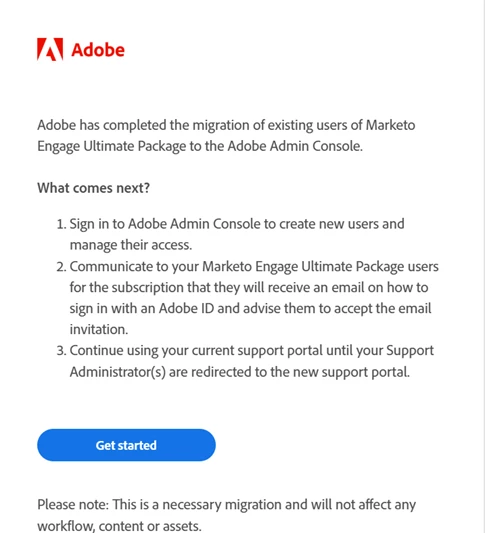
- Marketo の製品管理者/一般ユーザー
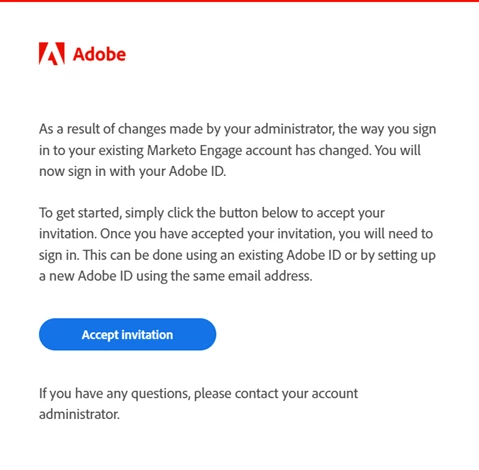
Marketo へのログイン方法の変更を通知するメールが送信されます。受信メールに含まれるリンクをクリックし、Adobe ID を使用してログインします。
Subject:「Action Required: Important change in how you sign into Marketo Engage」
移行処理が失敗した場合
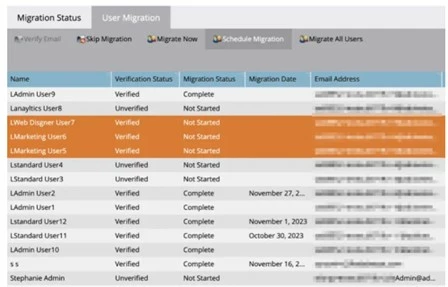
- 移行処理の完了メールが届かない場合、システム管理者は移行コンソールを開いて移行に失敗したユーザーおよび移行ステータスに表示されているメッセージを確認します。 メッセージを確認したら、ドキュメントのトラブルシューティングを参考に自身で対処可能なエラーか確認します。
- 参考)Adobe IMSユーザー移行トラブルシューティングガイド
- 対処したもののうまくいかないや、エラーの対処としてサポートケースの起票を促されている場合は、以下3点の資料を採取し、サポートケースを起票します。
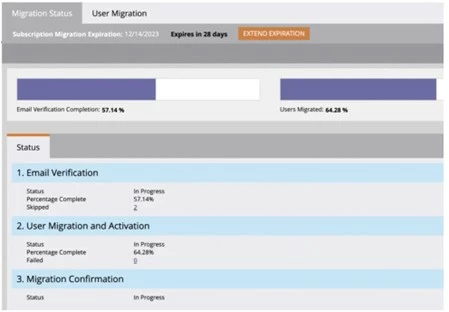
- 「Migration Console」のMigration Status タブの画面キャプチャ
- 「Migration Console」のUser Migration タブでMigration Statusに表示されているエラーメッセージ
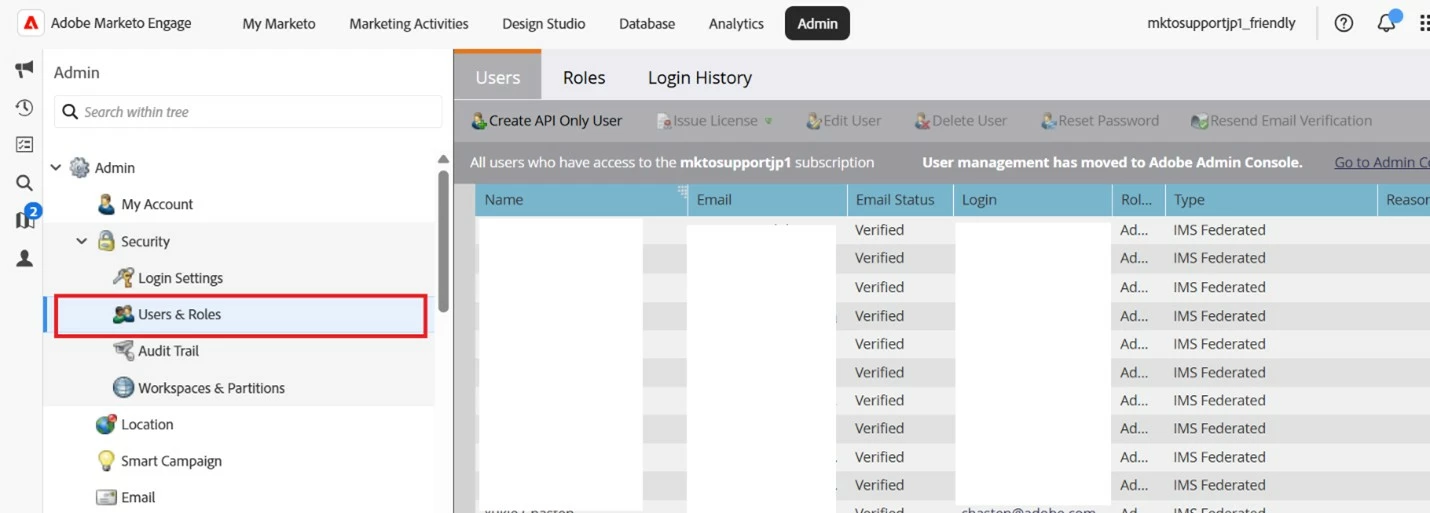
- 「User&Role」のUsers タブで失敗したユーザーのTypeを確認できる画面キャプチャ
- 「Migration Console」のMigration Status タブの画面キャプチャ