

【IMS移行済みユーザー向け】権限/ロールの管理方法について
このドキュメントの想定読者
Adobe Identity Management システム (以降、IMS) 移行後 Admin Consoleでユーザーを管理しているシステム管理者
この記事の目的について
弊社では、Marketo Engage のサブスクリプションとユーザー管理を強化するため、従来 Marketo Engage で行われていた認証処理をIMS に移行する作業を実施しています。
移行に伴い、ユーザーの権限/ロール管理方法が以下の通り、変更されます。
旧方式)ユーザー管理や管理者権限の割り当て、ユーザーがアクセス可能な領域や機能の制御などすべてMarketo Engage 上で行います。
参考) Marketo ユーザーの管理, ユーザのロールと権限の管理
新方式)ユーザー管理や管理者権限の割り当てはAdmin Console上 で行い、ユーザーがアクセス可能な領域や機能の制御はMarketo Engage上で行います。
この記事は新方式のユーザー権限/ロール管理方法について、情報をまとめ公開することを目的として作成しています。
管理者
Admin Console 上で何らかの管理者権限を割り当てられたユーザーを管理者といいます。
Admin Console で管理している管理者権限
Admin Consoleでは、デフォルトで6つの管理者権限があり、固有のニーズに合わせて権限を管理する事ができます。
各管理者権限の説明は下記ドキュメントにありますので、ご参照ください。
参考)管理の役割
Marketo Engageで管理しているロール/権限
Marketo Engage で管理している機能やユーザーがアクセスできる領域はロール単位で管理します。
Admin Console で Marketo Engageの「製品管理者」権限を割り当てたユーザーは「Adobe 製品管理」ロールが自動的に付与されます。
また、IMS 移行前にMarketo Engageで「管理」ロールが割り当てられていたユーザーに対しても「Adobe 製品管理」ロールが自動的に追加されます。
「Adobe 製品管理者」ロールは、IMS 移行前からある「管理」ロールとほぼ同等ですが、「Adobe 製品管理者」ロールには、Web パーソナライゼーションへのアクセス権がないなどの違いがあります。
「製品管理者」権限の割り当て方法につきましては、下記ドキュメントをご参考ください。
参考) 製品管理者の追加または削除
「Adobe 製品管理者」ロールの詳細は、下記ドキュメントの「製品管理者とアドビ管理者の違いは何ですか。」をご参照ください。
参考) Adobe Identity Management に関するよくある質問
注意事項
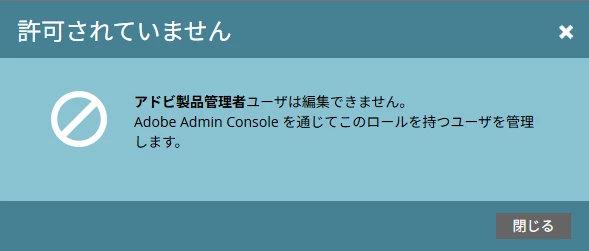
「Adobe 製品管理者」ロールを割り当てたユーザーは、Marketo Engage上でロールの編集を行うことができません。
編集したい場合は、Admin Console 上で「製品管理者」権限を外す必要があるのでご注意ください。
「Adobe 製品管理者」ロールについて編集を試みるとエラーが表示されます。
ユーザー
Admin Console 上で管理者権限が一つも割り当てられておらず、かつMarketo Engageの製品プロファイルを割り当てているユーザーを指します。
Admin Console で管理している権限
Admin Console 上で管理している製品の使用権限は、製品プロファイル単位で管理します。
各製品に対し1 つ以上の製品プロファイルを作成し、使用を許可する権限を製品プロファイルに割り当てます。製品プロファイルをユーザーに割り当てることで、製品プロファイルに割り当てている権限を一括でユーザーに割り当てることができます。
Marketo Engage も同様です。デフォルトでMarketo Engageのための製品プロファイルが一つ作成されているのでそのプロファイルか、もしくは別途作成した製品プロファイルをMarketo Engageを使用するユーザーに割り当てます。
製品プロファイルの管理方法につきましては下記ドキュメントをご参照ください。
Marketo Engageのドキュメントにも関連する記載がございますので、併せてご確認ください。
参考) ユーザーの追加または削除
Dynamic Chatは、Marketo Engage の機能の一つですが、Admin Console 上では別の製品として扱われ、製品プロファイルも別々に管理されます。
Dynamic Chat の場合、デフォルトで定義済み権限を持つ製品プロファイルが5個用意されており、また、カスタマイズした権限を割り当てた製品プロファイルを作成することも可能です。
Marketo Engage の場合と同様、これらの製品プロファイルをDynamic Chat を使用するユーザーに割り当てます。
Dynamic Chat の製品プロファイルおよび権限の編集方法については、下記ドキュメントをご参照ください。
Marketo Engageで管理しているロール/権限
Admin Console 上でMarketo Engageの製品プロファイルが割り当てられているユーザーに対しては、Marketo Engage 上で自動的に「標準ユーザ」ロールが割り当てられます。
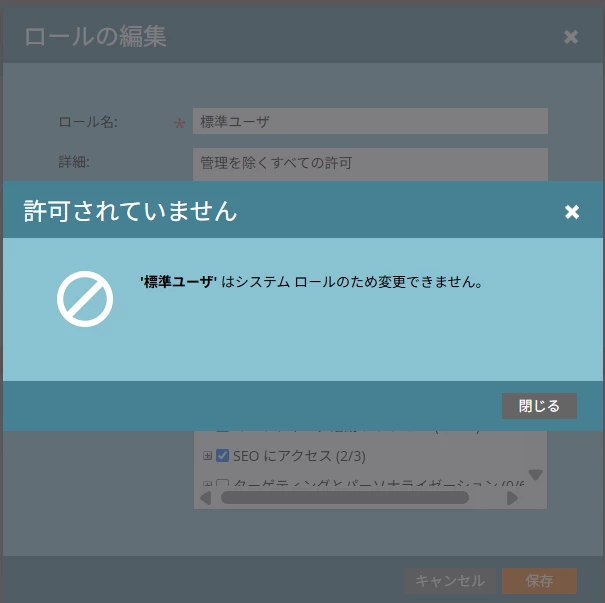
「標準ユーザ」ロールはシステム側で管理しているため、ロール自体にデフォルトで割り当てられている権限を変更することはできません。
「標準ユーザ」ロールに割り当てられた権限の変更を試みるとエラーが表示されます。
Marketo Engage では「管理」「標準ユーザ」ロール以外にも様々なレベルの権限が割り当てられたロールがデフォルトで合計5つ用意されています。
「管理」「標準ユーザ」ロールは編集できませんが、他のロールは割り当てる権限を編集できます。また、権限をカスタマイズしたロールを新たに作成することもできます。
「Adobe 製品管理者」ロールと異なり、「標準ユーザ」ロールはMarketo Engage 上で外すことができ、デフォルトで用意されているロールや新規に作成したロールを割り当てることが可能です。
より詳細にデータや機能へのアクセスを制限したい場合は、権限をカスタマイズした新規ロールを作成し、「標準ユーザ」ロールを外して、作成した新規ロールを割り当てます。
ユーザーに対する、ロールの作成と割り当て方法につきましては、下記ドキュメントをご参照ください。
参考) ユーザのロールと権限の管理
注意事項
「管理」「Adobe 製品管理者」以外ロールには、Marketo Engage 上(マイ Marketo のタイル一覧)からDynamic Chat の管理画面にアクセスする権限が割り当てられていない場合があります。
Marketo Engage 上からDynamic Chat の管理画面へのアクセスを許可するには、ユーザーに対して「Dynamic Chat にアクセス」権限を付与したロールを割り当てます。
詳細は下記ドキュメントの「Dynamic Chat アクセスを Marketo のロールに追加」セクションをご参照ください。
参考) チャットユーザーの追加または削除