

【IMS移行済みユーザー向け】ログイン時のアカウントタイプ選択方法
このドキュメントの想定読者
Adobe Identity Management システム (以降、IMS) への移行が完了したMarketo Engageユーザー
前提
弊社では、Marketo Engage のインスタンスおよびユーザー管理の強化を通じて、セキュリティと運用効率の向上を図るため、従来 Marketo Engage で行われていた認証処理を IMSへ移行する作業を進めています。IMS への移行が完了すると、Marketo Engage は他の Adobe 製品と同様に、Adobe Experience Cloud(以降、AEC)上で統合管理されるようになります。
IMS移行が完了したユーザーがMarketo Engage を起動するには、以下どちらかの方法でMarketo Engage のインスタンス選択画面を表示し、そこから起動したいインスタンスを選択します。
Marketo Engage のログインページ から「Adobe ID で続行」を押下し、遷移先のAECのログインページからログインする
直接、AEC のログインページからログインし、AEC のクイックアクセスメニュー内のMarketo Engage のアイコンを押下する
この記事の目的について
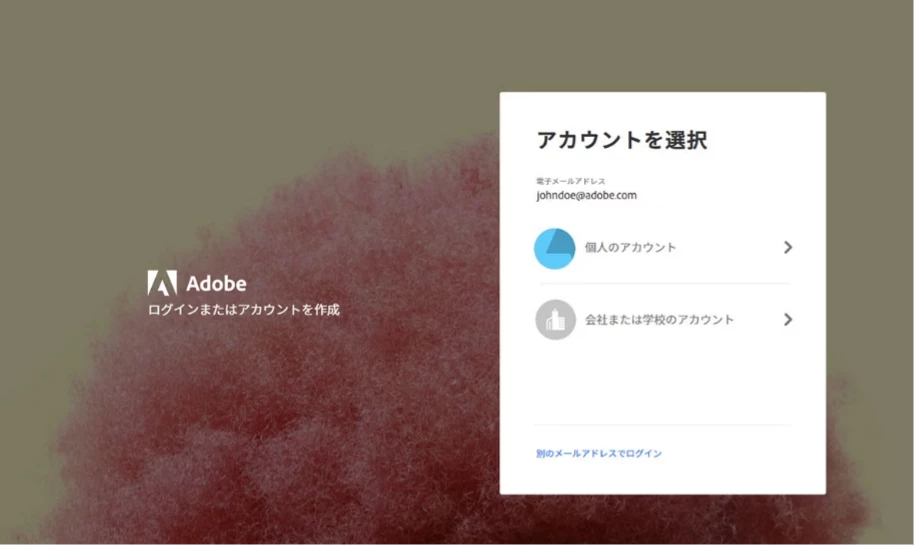
IMS への移行後、上述の方法で AEC からログインする際、「アカウントタイプ」の選択画面が表示されることがあります。
最近、 Marketo Engage の契約が紐づいていないアカウントタイプを誤って選択してしまい、Marketo Engage の画面が表示されずお困りのお客様からのお問い合わせが増えています。
本記事では、「アカウントタイプ」について解説するとともに、誤った組織を選択をした場合の具体例やその対処方法を紹介します。また、複数の組織にまたがってユーザー管理を行う際に、正しいアカウントタイプを選択するための情報を提供します。
ID タイプとアカウントタイプ
IMSで管理されるIDタイプは以下の3種類です。
- Adobe ID
- Enterprise ID
- Federated ID
参考) ID の概要
IMSでは、同じメールアドレスで異なるIDタイプ (例えば、Adobe ID とFederated ID) のアカウントが複数登録される場合があります。
例えば、下図のように組織 ① に Marketo Engage、組織② に Creative Cloud 系製品の契約が紐づいている場合、Federated ID ユーザーが組織 A 、Adobe ID ユーザーが組織 B に登録されるといった構成が可能で、どちらのIDタイプのユーザーを使用するかは、ログイン時に決定されます。
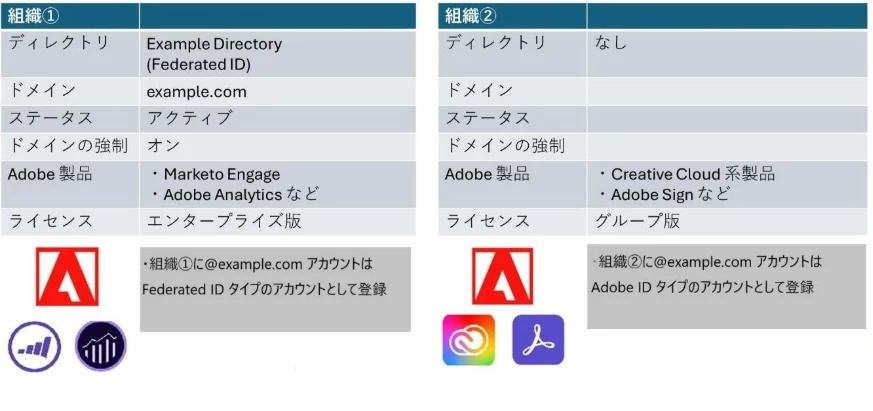
この仕組みにより、ログイン時のIDタイプ の選択は、Marketo Engage の契約が紐づいた組織にログインするために非常に重要です。
IDタイプ は、ログイン時の「アカウントタイプの選択」によって決定されるので、選択を誤るとMarketo Engage の契約が紐づいていない組織にログインすることとなり、結果、Marketo Engage が見つかりません。
アカウントタイプの選択方法
アカウントタイプは「会社または学校のアカウント」と「個人のアカウント」の2種類があり、ログインしたいIDタイプ によりどちらかを選択します。
注) IMS 移行が完了したMarketo Engage へアクセスするために選択するIDタイプ やログイン先の組織名が不明な場合は、組織のシステム管理者に確認してください。
会社または学校のアカウント
- Federated ID もしくはEnterprise IDのユーザーでログインしたい場合はこちらを選択します。
個人のアカウント
- Adobe ID のユーザーでログインしたい場合はこちらを選択します。
アカウントタイプの選択を間違えた場合
誤ったアカウントタイプを選択すると、Marketo Engageがリンクされていない組織にログインする可能性があります。
例) Federated ID ユーザーでログインするはずが、アカウント選択画面で誤って「個人のアカウント」を選び、Marketo Engage が割り当てられていないAdobe ID ユーザーでログインする
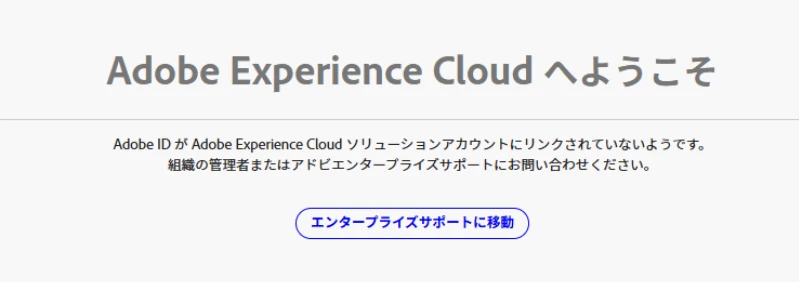
Marketo Engageがリンクされていない組織にログインすると、以下のようなメッセージ、画面が表示されます。
ログイン後のメッセージ:
Adobe ID がAdobe Experience Cloud ソリューションアカウントにリンクされていないようです。組織の管理者またはアドビエンタープライズサポートにお問い合わせください。
ログイン後の画面:
対処
- ログイン画面 - アカウントタイプの選択
どのIDタイプでログインしたいかをご確認ください。
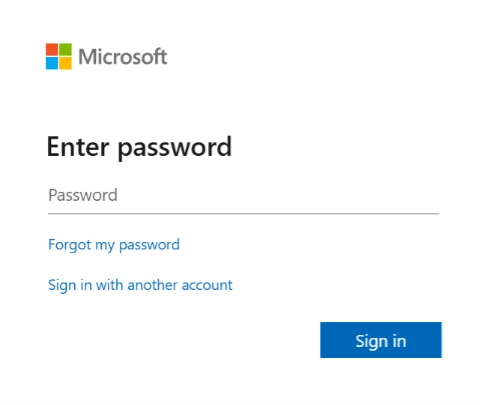
Federated ID ユーザーとしてSSO認証によるログインを希望しているにもかかわらず、AEC のログイン画面でメールアドレスを入力した後に下記にあるような IdP(SSO のためにお客様の組織で使用している認証サービスプロバイダー)のログイン画面へ遷移しない場合、アカウントタイプの選択が誤っています。
再度ログインを行い、正しいアカウントタイプ「会社または学校のアカウント」を選択します。
逆に、Adobe IDユーザーでログインしたい場合は、「個人のアカウント」を選択します。
例) 遷移先のIdP のログイン画面(IdP としてAzure Entra IDを使用)
- 組織プロファイルの切り替え
ログイン先の組織名をご確認ください。
アカウントタイプが適切に選択されているにも関わらず、ログイン先の組織にMarketo Engageが存在しない場合は、組織プロファイルの選択が誤っている可能性があります。
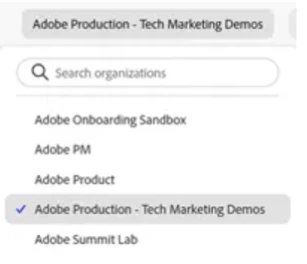
コンソール右上に現在ログイン中の組織名が表示されます。その組織名を押下すると、ユーザーが属している組織の一覧が表示されるので、ログイン先が異なる組織だった場合は、正しい組織名を押下して、組織プロファイルを切り替えます。
- カスタマーサポートへの連絡
アカウントタイプおよび組織プロファイルの選択が正しいにもかかわらず、Marketo Engageがみつからない場合は、下記ドキュメントの「組織IDを表示」を参考にUser Deta Debugger を起動してその画面キャプチャを取得し、Experience Leagueからサポートケースを起票してください。