

IMS移行参考情報 - Azure Sync の影響について
このドキュメントの想定読者
Admin Consoleにおいて、Markeoto ユーザーに対しSSO による認証を検討中のシステム管理者
Azure Sync 有効化によるMarketo Engage への影響
現在、Adobe では各種サービス/製品について、認証基盤となるAdobe Identity Management システム(以降、IMS)との統合を進めており、Marketo Engage(以降、Marketo) のインスタンス/ユーザーについても、順次、IMS への移行が進められています。IMS 移行後の環境でも、Admin Console でSSO を設定することが可能です。
参考) Marketo Engage で SSO 機能を利用されている場合に、IMS 移行前に実施していただく手順
SSO の設定は、Admin Consoleにおける任意のディレクトリ(※) に対して認証を行うIDプロバイダー(以降、IdP)を設定しますが、このとき、ディレクトリに対してMicrosoft Azure Sync(以降、Azure Sync)と呼ばれる機能を追加で設定すると、ユーザー管理プロセスを自動化することができます。
ただ、追加したいMarketo ユーザーのデータが、認証を行うIdPであるMicrosoft Entra ID (以降、Entra ID。旧Microsft Azure AD) 上に存在しない場合や、存在しているものの無効化されている場合、Azure Syncの影響で、ユーザー作成が失敗するなどの影響があります。
(※)Admin Console のディレクトリは、ユーザーや認証ポリシーなどのリソースを保持する場所です。これらのディレクトリは、LDAP や Active Directory と似ています
Azure Sync とは
- Admin Consoleの任意のディレクトリにAzure Sync を設定すると、ユーザー/グループのデータをMicrosoft Entra IDからAdmin Console に自動的に送信できるようになります
- Azure Sync を設定しないと、Entra ID のデータはAdmin Console に自動的に送信されず、また、Admin Console からEntra ID にデータが自動的に送信されることもありません
参考)Microsoft Azure Sync のディレクトリへの追加
Azure Sync は、Admin Console ディレクトリのユーザー管理を自動化します。Azure Sync は、ID プロバイダー(IdP)に関係なく、Admin Console で任意のフェデレーションディレクトリに簡単に追加できます。Azure Sync を使用するには、組織のユーザーとグループのデータが Microsoft Azure Portal に保存されている必要があります。
Marketo ユーザー追加時のエラーと対処
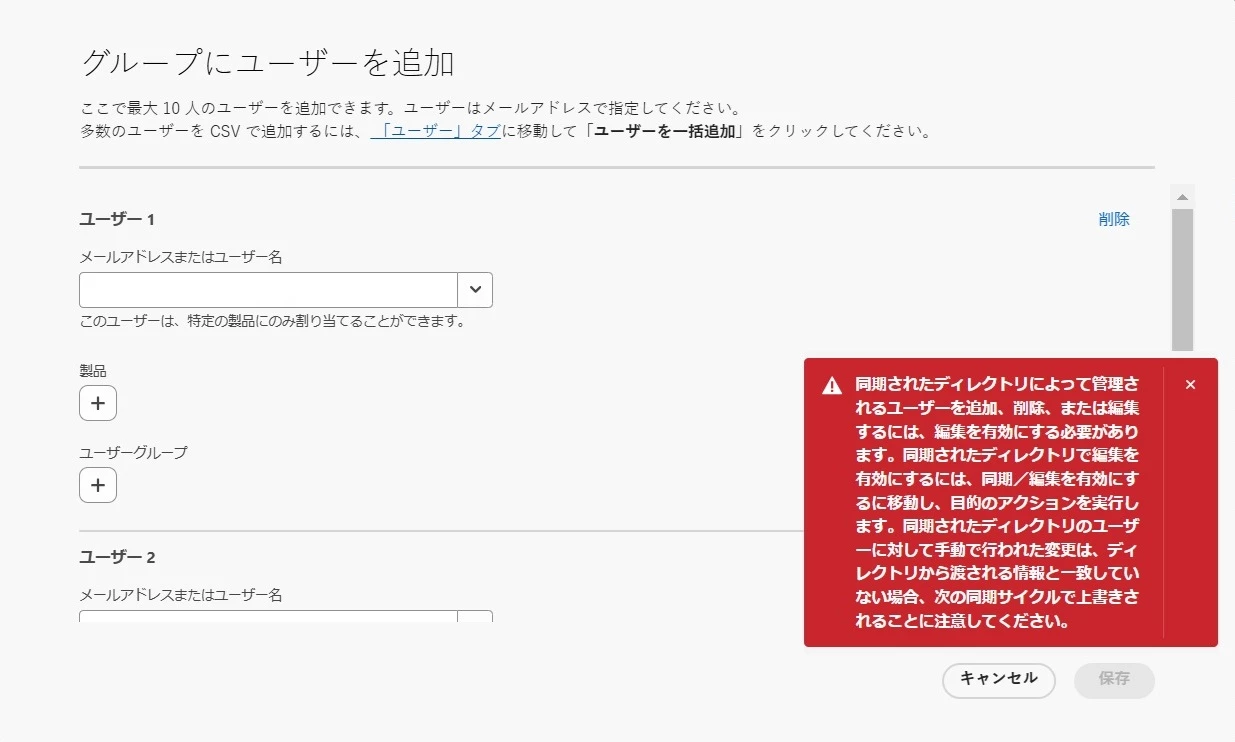
追加したいMarketo ユーザーのデータがEntra ID上に存在しない場合、Admin Console からMarketo ユーザーの追加を試みると、下記のようなエラーが表示されます。
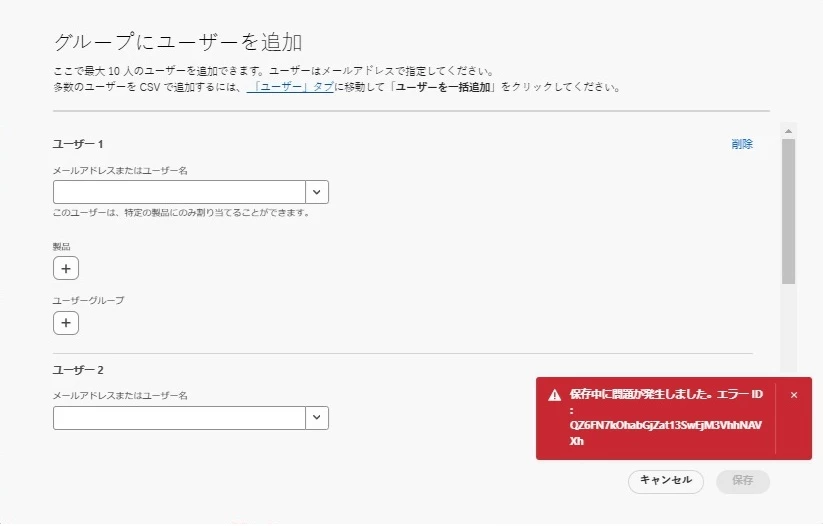
Entra IDで無効化されているユーザーをAdmin Console で追加しようとした場合、下記のようなエラーが表示されます。
対処)
エラーが表示された場合、登録を試みているMarketo ユーザーのドメインを確認します。
ドメインを確認したら、そのドメインを管理しているEntra ID の管理者に連絡し、後述の項「Entra ID のユーザーデータの見直し」を参考にEntra ID のユーザーデータについて見直しを依頼してください。
Entra ID のユーザーデータの見直し
Entra ID で確認いただきたい内容を以下に手順としてまとめました。
画面キャプチャは、2024年11月時点のEntra ID のものです。UIに変更があれば最新版のものに読み替えてください。
また、操作でご不明な点がありましたら、Microsoft サポートにお問い合わせいただけますようお願いいたします。
確認手順)
- Entra ID の管理者ユーザーでAzure Portal にログインし、Entra ID の管理画面を開きます。
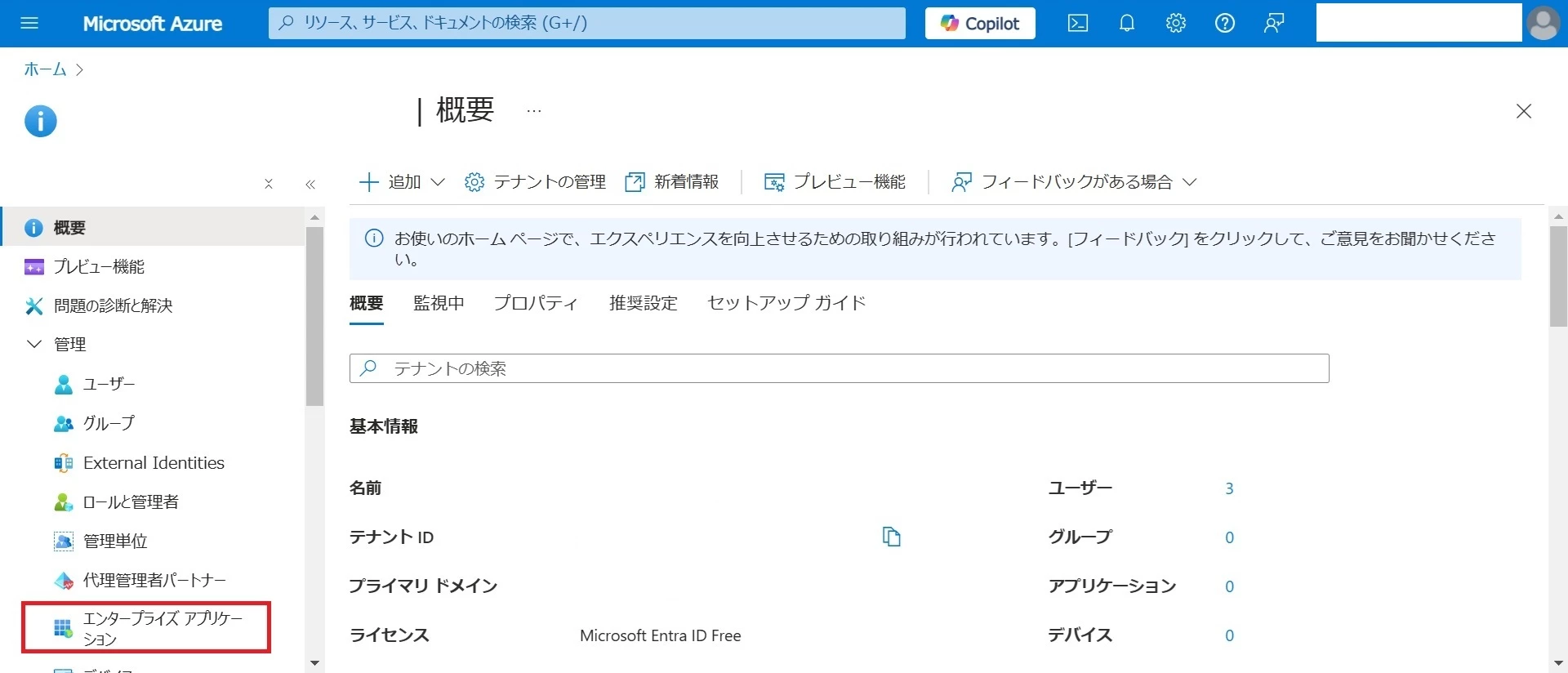
- 左ペインの「管理」 - 「エンタープライズ アプリケーション」を押下します。
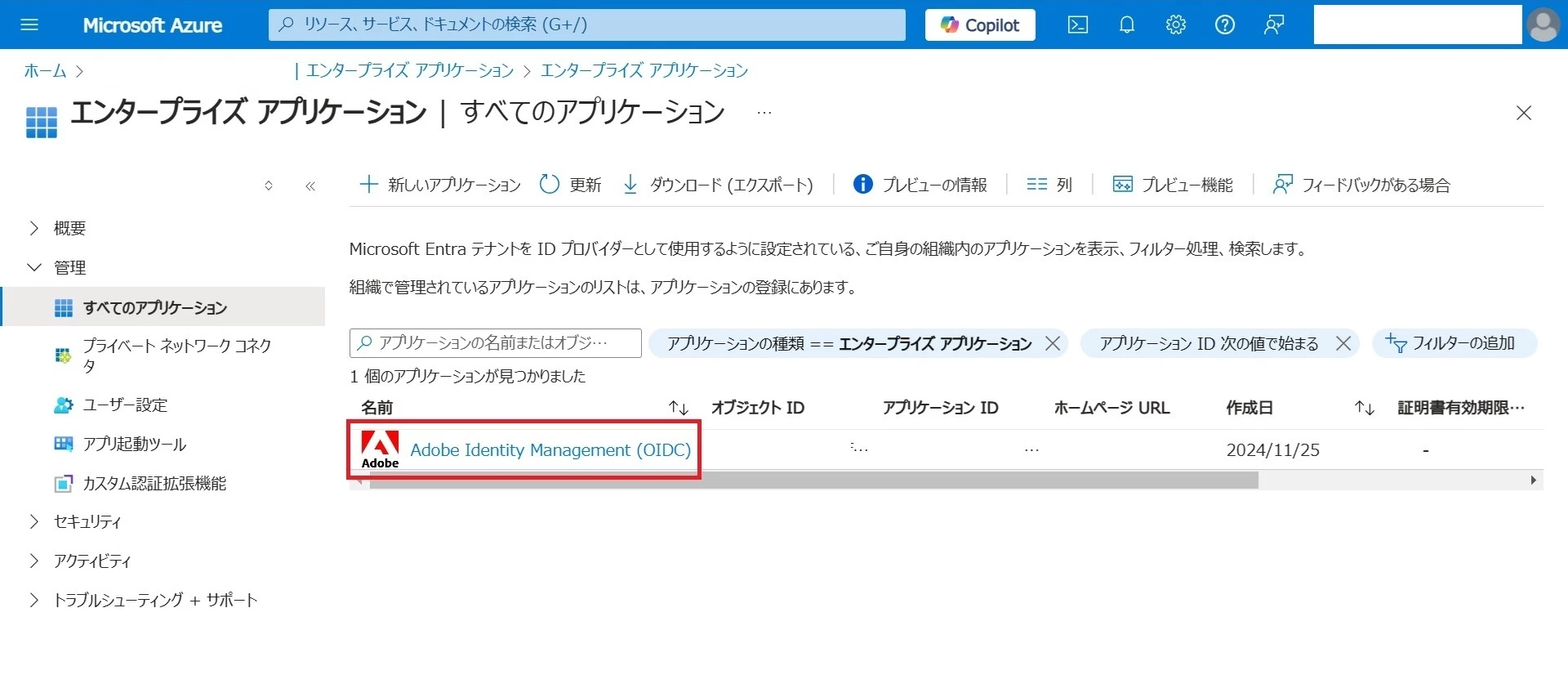
- アプリケーションの一覧に「Adobe Identity Management (OIDC)」か「Adobe Identity Management (SAML)」が表示されるので、使用しているプロトコルにあわせてどちらかを押下します。
- 左ペインの「管理」 - 「ユーザーとグループ」を押下します。
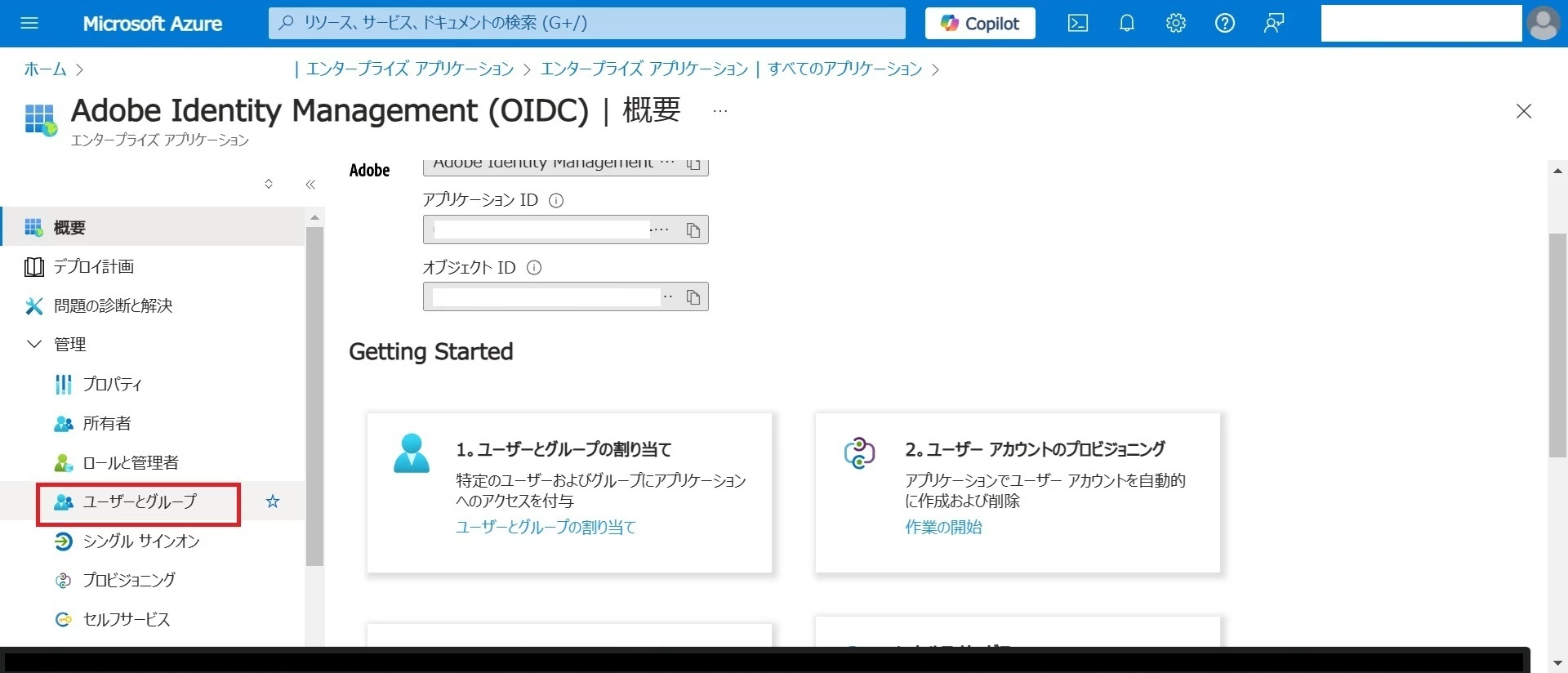
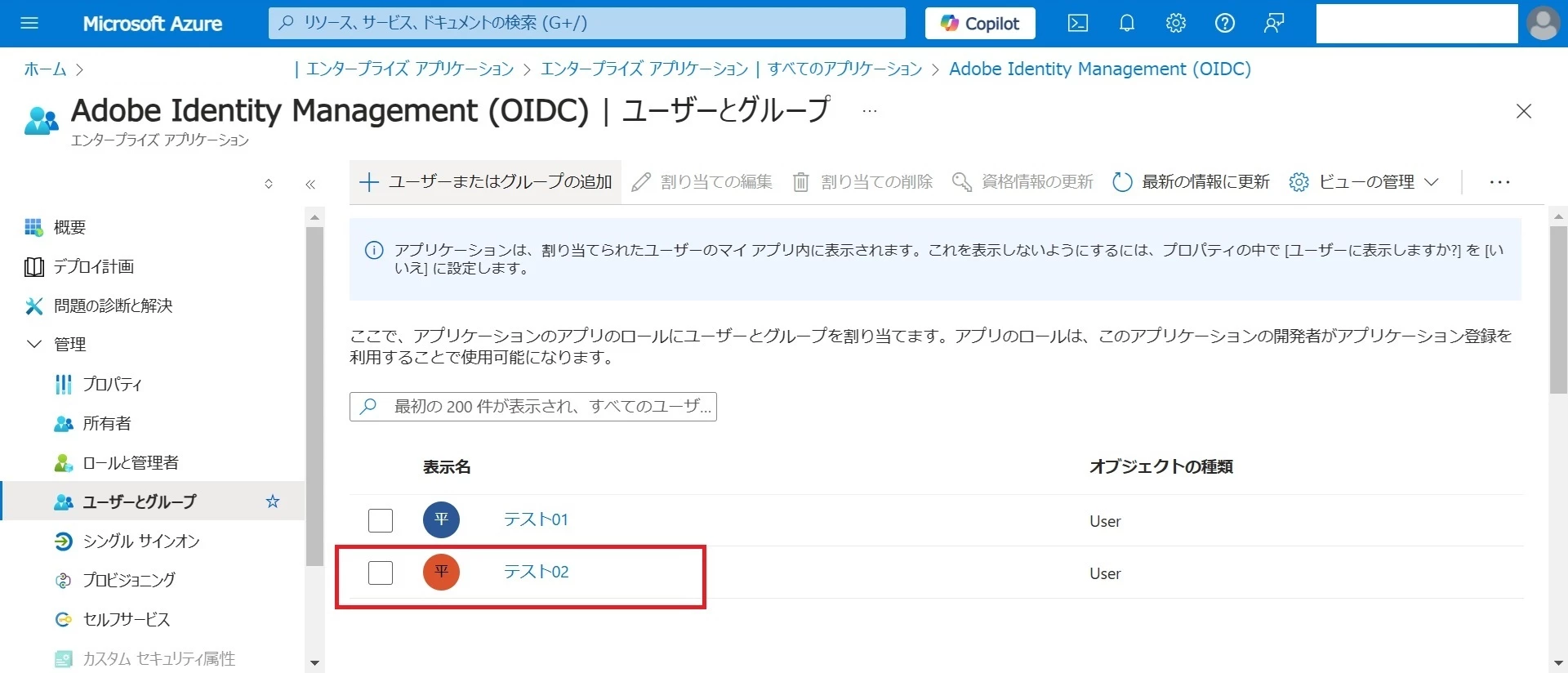
- Entra ID で管理されているユーザーの一覧が表示されるので、Marketo ユーザーとして追加したいユーザーが登録されているか確認します。
一覧に存在しない場合は、ユーザーを追加します。 - 5.の一覧に存在していた場合、ユーザーリンクを押下します。
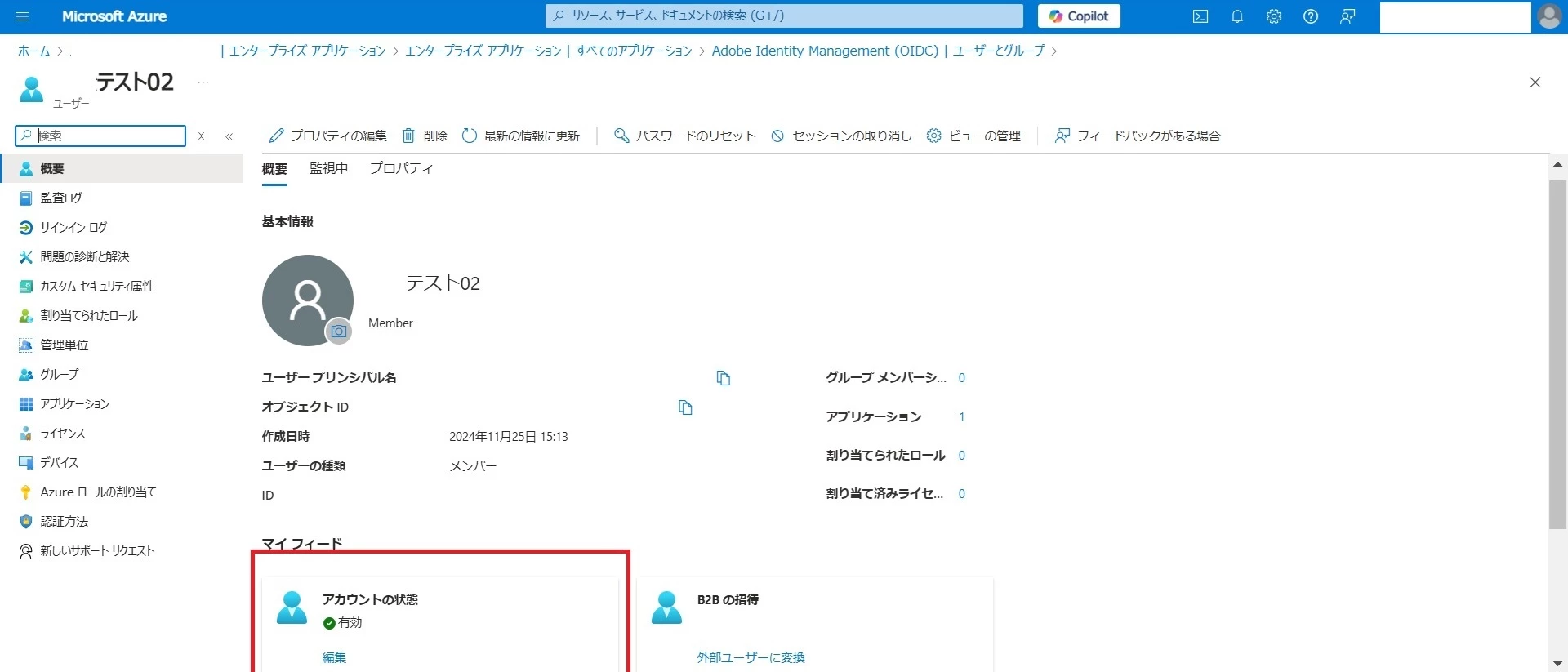
「アカウントの状態」が「有効」になっているか確認します。
「無効」だった場合は、「有効」します。
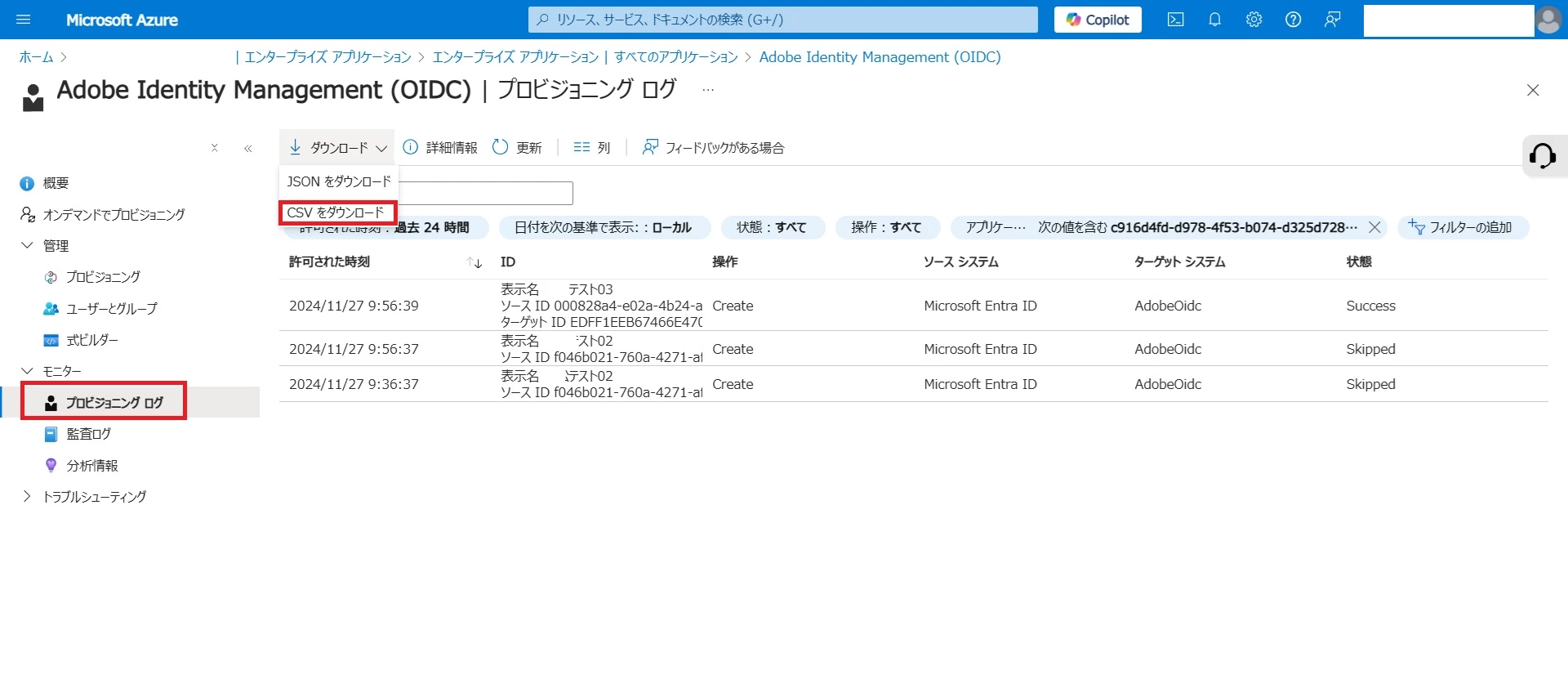
- 「アカウントの状態」が「有効」になっている場合は、プロビジョニングログを採取します。 Adobe Identity Management (OIDC) の管理画面に戻り、左ペインの「モニター」 - 「プロビジョニング ログ」を押下、上段のメニューのダウンロードから「CSVをダウンロード」を選択します。3ファイルとも(ProvisioningLogs_xxx, ProvisioningLogs_xxxx, ProvisioningLogs_ModifiedProperties_xxx) ダウンロードしてください。
- 8. で採取したプロビジョニングログ および、5.と7. の設定を確認できる画面キャプチャを採取し、Marketoサポートにお問い合わせください。