IMS移行参考情報 – ユーザーのタイプID の変更について
このドキュメントの想定読者
ユーザーのタイプIDの変更を検討されているシステム管理者
概要
Admin Console で管理するユーザーのタイプIDは、エンドユーザーが管理する1) Adobe ID と組織が管理する2) Enterprise ID, 3 ) Federated ID の3つに分類されます。
参考) ID の概要
システム管理者は、以下ユーザーの タイプID を Admin Consoleで編集することで変更することが可能です。
- Enterprise ID から Federated ID へ
- Federated ID から Enterprise ID へ
- Adobe ID から Enterprise ID または Federated ID
※ Enterprise ID/Federated ID から Adobe ID への変更は不可
ユーザーのタイプIDの変更を行うには、あらかじめ編集用の UTF-8 で保存した csv ファイルを用意する必要があります。
この記事は、「ユーザーの ID タイプの編集」 ドキュメント記載の具体的な CSV ファイル 準備の内容を補完するものとなります。
ユーザーのタイプIDの変更が必要となるケース
Marketo ユーザーのIMS 移行に伴い移行先の組織でSSO を実装した場合、SSO 実装前から存在していた組織のシステム管理者やDynamic Chat ユーザーのタイプIDはAdobe ID として登録されています。
既存のAdobe IDユーザーは、SSOの実装や、IMS へ移行が実施されたタイミングで自動的にタイプIDがFederated IDに変更されることはありません。手動で変更する必要があります。
タイプID 編集用のCSV ファイル
ユーザーのタイプID 編集用のファイルは、1) 変更したいユーザーを特定するフィールド「IDタイプ」,「ユーザー名」, 「ドメイン」と、2) 変更したい内容を指定するフィールド「新しいIDタイプ」,「新しいメールアドレス」,「新しいユーザー名」,「新しい国コード」にわかれます。各フィールドの説明は、ドキュメントをご確認ください。
参考)ユーザーの ID タイプの編集 - ID のタイプを一括編集
1)のフィールドは、「CSV テンプレートをダウンロード」のユーザーリストもしくはドメインユーザーリストからダウンロードしたファイルであれば、すでに値が登録されていますので、編集いただく必要はありません。
2) の「新しいIDタイプ」,「新しいメールアドレス」,「新しいユーザー名」,「新しい国コード」フィールドは、デフォルトでは値が格納されていません。システム管理者が希望する内容に合わせて手動で編集いただく必要があります。
ダウンロードしたテンプレートファイルを開き、下記例)を参考に2)のフィールドに値を格納します。
例) 日本国内でMarketoを使用するAdobe IDユーザー:tmarketo@test.comについてタイプIDをFederated IDに変更する
- 「新しいIDタイプ」: Federated ID タイプに変更したいので「Federated ID」
- 「新しいメールアドレス」: Azure Entra ID などIDプロバイダー 側で登録されているメールアドレスと同じ値「tmarketo@test.com」
- 「新しいユーザー名」: Azure Entra ID などIDプロバイダー側で登録されているユーザー名と同じ値「tmarketo@test.com」
- 「新しい国コード」:日本なので「JP」

エラーが発生した時の対処
作業中にエラーが発生した場合、まず、1ユーザーのみ登録されたCSV ファイルを使用した場合と、複数ユーザーが登録されたCSV ファイルを使用した場で結果に違いがみられるか確認します。
もし、1ユーザーのみ登録されたCSV ファイルでもエラーが発生する場合は、下記手順に従い資料を採取し、カスタマーサポートに連絡します。
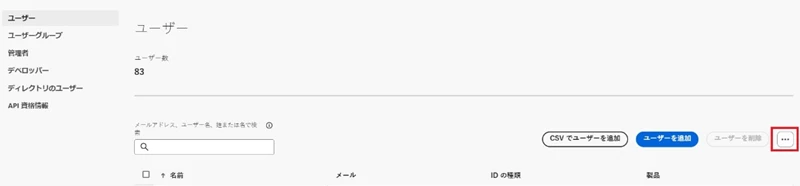
- Admin Console のユーザー管理画面に移動します。
- 3点リーダーを押下してユーザー操作メニューを開きます。
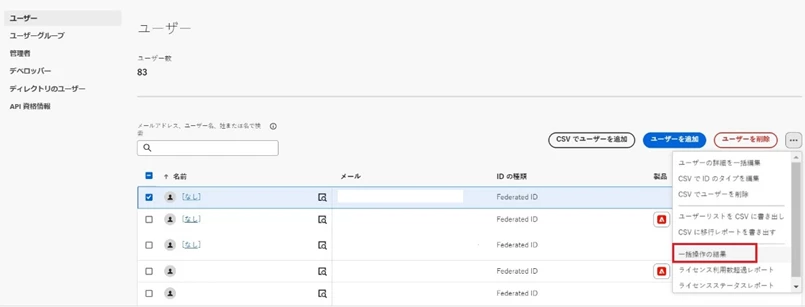
- 「一括操作の結果」を押下します。
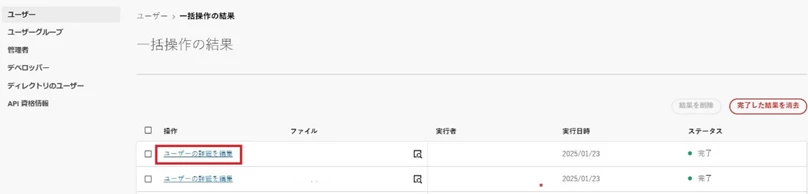
- 一括操作の結果が表示されるので、該当する実行時間の「ユーザーの詳細を編集」のリンクを押下します。もし、該当する時間帯の操作が表示されていなければ、一覧の画面キャプチャを採取します。
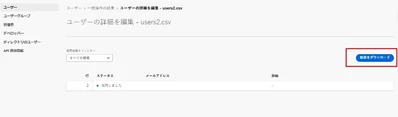
- 「結果をダウンロード」を押下します。