Google Formとマルケトを連携する方法 〜 実践編 〜[3/3]
概要変で全体像を紹介し、実践編1/3では連携のために必要な準備をしました。実践編2/3ではプログラムを所々変更しました。
今回は3/3つまり最終回です。ということで、ここまでの内容の総仕上げと注意点をお伝えします。
トリガーの設定
トリガーと言ってもスマートキャンペーンのトリガーではないです。
Google Formで入力された内容はSpread Sheetに蓄積されますが、そのデータをいつ・どのタイミングでMarketo側に送信する設定が必要です。
この設定をSpreas Sheet側で行うのですが、それをMarketoと同じくトリガーの設定いいます。
編集 > 現在のプロジェクトのトリガー
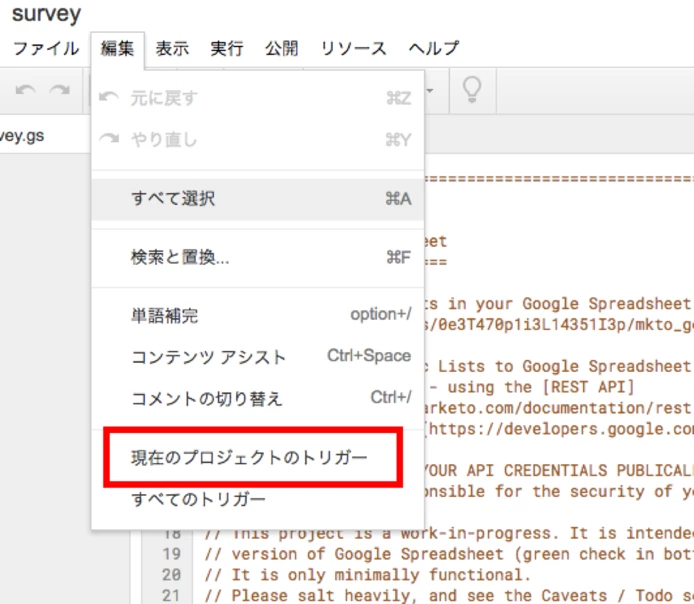
まだトリガーの設定はまだしてないので何もないと思いますので、下記のように設定をしてください。
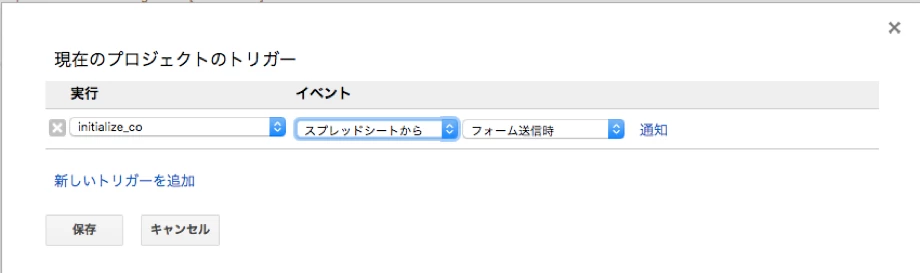
誰かがフォームを入力をしたら、Spread Sheetの裏に潜むGAS(Google Apps Script)を動かす、という意味の設定です。
これが終われてば一通りの設定は完了です。お疲れ様でした。
ここまでの流れを端的にまとめると、
- カスタムオブジェクト作って
- GoogleForm作って
- GoogleAppScriptをいじって
- トリガーを設定する
こんな感じです。
課題・問題点
現在の仕様は大量のデータには対応していません。
使用しているAPIが、Bulkではなくリアルタイム更新等で使うAPIです。
データ量が多い場合は、スクリプトに繰り返し処理を加えるか、差分更新にするように改良を加える必要があります。
メアドの新規登録にはご注意を
アンケートに答えた方が、Marketoに登録されているメアドと別のメアドで答えた場合、どうなるでしょうか?当然新規でリードが作成されます。
Marketoには会社アドレスを登録したが、アンケートは個人メアドを入力
Marketoに登録されているアドレスを入力したつもだが、単純に打ち間違えた
などが発生する可能性は大いにあります。
そして、上記のように違うメアドでアンケートに答えた方が配信停止を希望されていたら?
アンケートフォームから新規リードが出来上がるイレギュラーケースが発生しうる、ということは念頭において対応策も事前に練っておくことが必要です。
(GoogleFormからの新規リードは原則、配信停止フラグを立てておくなど)
最後に
一応、これでGoogle Formとマルケトの連携は終了です。
Google Form連携に関するTIPSについては時間があればまた書きますね。
次回予告 「アクティビティログをSpread Sheetに吐き出してみよう!」
それでは、また。
Happy Form Life!