Google Formとマルケトを連携する方法 〜 実践編 〜[1/3]
前回の続きです。データ連携の概念は前回の投稿をご覧ください。
事前準備
下記のリンクの内容について、理解していればOK。わからなければ、リンク先を一読ください。
API関連
- API専用ロール
http://docs.marketo.com/pages/releaseview.action?pageId=7509469 - http://docs.marketo.com/pages/releaseview.action?pageId=7509469API専用ユーザ
http://docs.marketo.com/pages/releaseview.action?pageId=7509473 - RestAPIで使用するカスタムサービス
http://docs.marketo.com/pages/releaseview.action?pageId=7509777
カスタムオブジェクト
Google Form
さぁ始めよう
Step1:どんなフォームを作るか考える
そもそもの大前提ですが、Formの内容をしっかりと考えましょう。アンケートをするのであれば、何を聞くのか?これは適当に作っても思ったようなデータを得ることができませんので、事前にしっかり考えましょう。セミナーの申し込みフォームを作る場合も同様です、事前の設計が肝です。
というのも、少なからずAPIを使って連携をしますので、後から項目の追加するのが若干面倒です。
(本投稿をしっかりと読み込んで理解すれば、後から変更も可能ですが、一般的には難しいですよ。って話)
Step2: カスタムオブジェクトを用意しよう
どんな項目を収取するか決まったら、データの受け皿となる箱を用意します。
カスタムオブジェクトの作り方はこちらのリンクを参照ください。
http://docs.marketo.com/pages/releaseview.action?pageId=11374554
表示名やAPI名については、皆様の好みで良いと思いますが私は下記のように作りました。参考まで。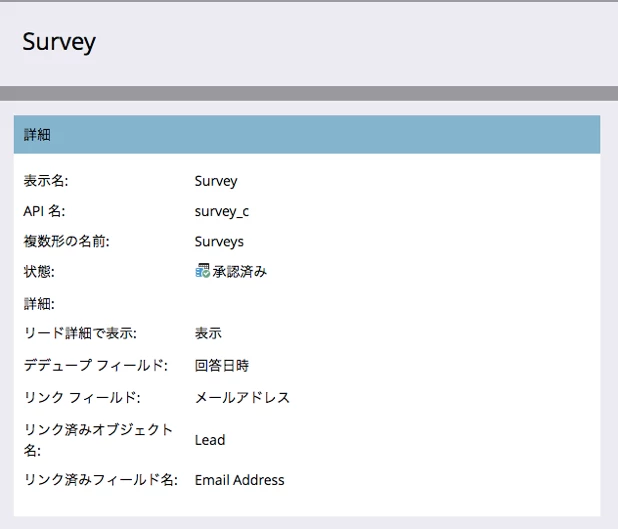
そして、次にカスタムオブジェクトに項目を用意します。ここでStep1で考えた内容が活きてきます。
下記は「フードデリバリーサービス会社が、利用満足度を調査する」という例です。
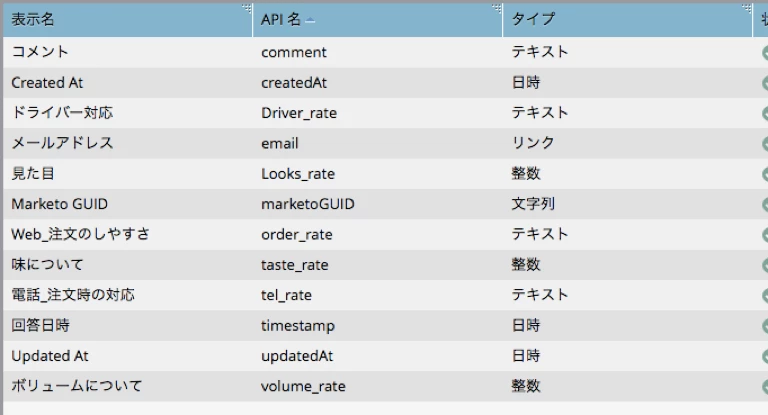
デデュープフィールド(カスタムオブジェクトにおけるユニークキー)はタイムスタンプにしました。
リンクフィールドはメールアドレスないし会員ID等にするのが良いと思います。
Step3: Google Formを作ろう
▼Google Formの新規作成画面
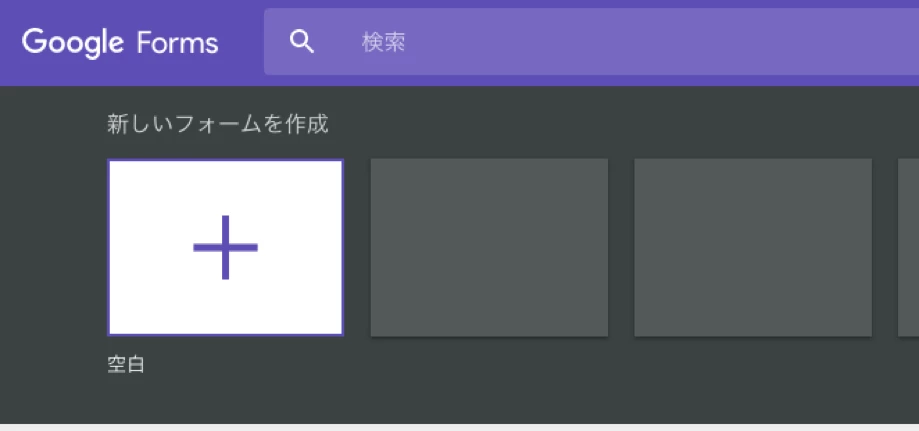
Google Formの作り方は超簡単ですが、大事なのは項目の設定。Marketoのカスタムオブジェクトに存在しない項目は当然、連携できません。
また、項目が一致していてもデータの型が一致してないとこれもダメです。利用満足度は数値で1〜5で尋ねるなら、Marketoのカスタムオブジェクトのデータのタイプは数値でないといけないです。
■必須項目
メールアドレス or 会員IDなど。Marketoのカスタムオブジェクトのリンクフィールドと同じものにしておく必要がある
■必須外の項目
マルケトのカスタムオブジェクトに事前に用意した項目と同じものを用意する
Step4: Google Spread Sheetを開こう
Google Formで使用する各項目の準備ができたら、このFormに紐づくSpread Sheetを作りましょう。
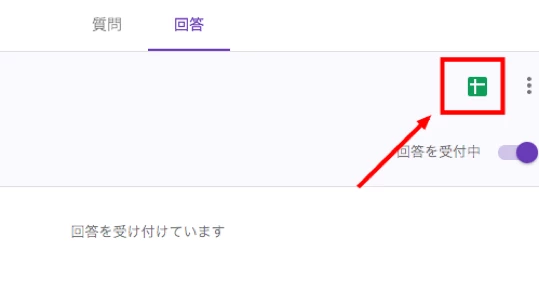
- 下書きの編集画面から上部の[回答]をクリック
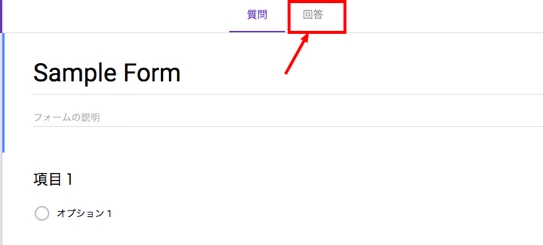
- 右上の緑のSpread Sheetアイコンをクリック
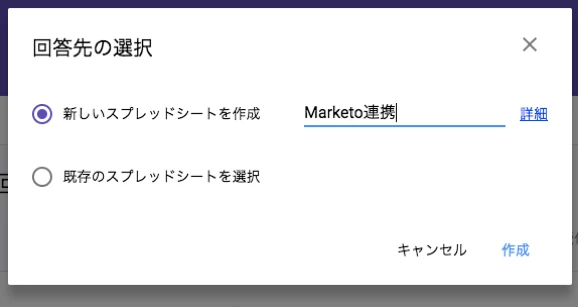
- 新しいスプレッドシートを作成を選択し、名前を入力し、作成ボタンをクリック
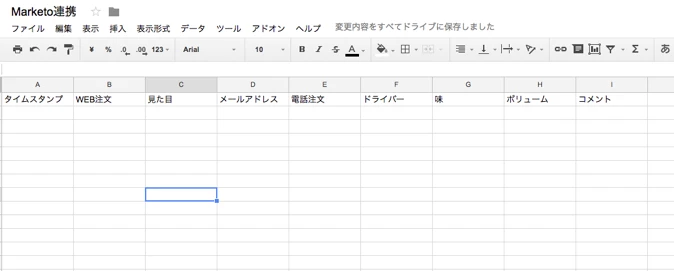
クリックすると、下記のようなSpread Sheetが開くはずです。
---
次回はFormに紐付いたSpread Sheetでプログラムを動かしてMarketoにデータを投げ込みます。