
「001.Marketoを拡張するフラッシュフィールド」#MarketoHack!
ごきげんよう。元ユーザーのMarketo ソリューションコンサルタント の 石野 真吾です。
Marketoへ入社しまして3ヶ月が経ちましたので、定期的にブログを書いていこうと思います。
本日は、私が大好きなMarketoの使い方の1つ”フラッシュフィールド※”活用について、お話したいと思います。
※フラッシュフィールド:Marketoの機能ではなく石野が勝手に作成命名しています。
Marketoってフィールドを沢山作れますが、将来の引き継ぎや管理者観点で考えると、
例えば、セミナー後に開催する懇親会の参加確認用のフィールド等、
いつまで使うのかわからないフィールドを都度作り続けることは、宜しくないですよね。
そこで、懇親会参加やマルチセッションの申込み管理など、
普通に考えたら出来なさそうだなと諦めるところですが、これから解説するフラッシュフィールドで解決できます。
まずは、フラッシュフィールドの作り方を紹介します。
<作り方>
[管理] > [データベース管理] > [フィールド管理] から、
下記の新規カスタムフィールドを作成するだけです。
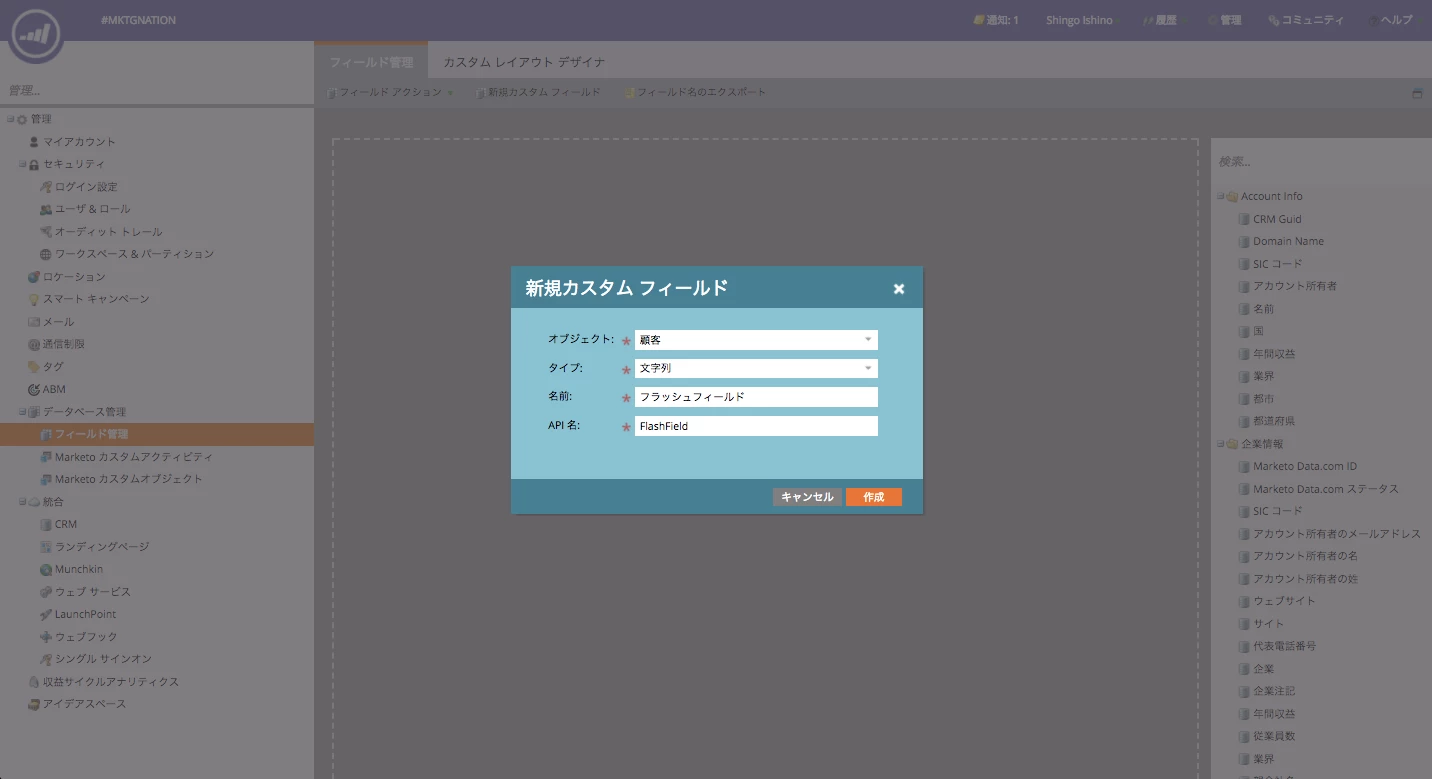
オブジェクト:顧客
タイプ:文字列
名前:フラッシュフィールド
API名:FlashField
簡単ですね!重要なのは活用方法です。
では実際に懇親会参加の可否について、フィールドを作成せずどのように活用するか解説します。
<レシピ①:懇親会参加>
1)イベントプログラムを作成します。
2)イベントプログラム配下に下記アセットを作成してください。
※アセット名やアセットは各社必要に応じて作成してください。
※作成方法は割愛しますが、★を付けた特徴的なアセットについて詳細紹介します。
- 申込みページ(ランディングページ)
- 申込みフォーム(フォーム)★
- 申込み完了ページ(ランディングページ)
- 申込み処理フロー(スマートキャンペーン)★
- 懇親会参加者リスト(リスト)
3)★申込みフォームを作成して下さい。
ここでポイントは、下記のようにフラッシュフィールドはデフォルトのフィールドのタイプは、
テキストですが、選択に変更することです。
※Marketoのフォームではフィールド型とフィールドのタイプを異なるものにしても動作する組み合わせもあります。これで選択肢がテキストフィールドに格納されます。 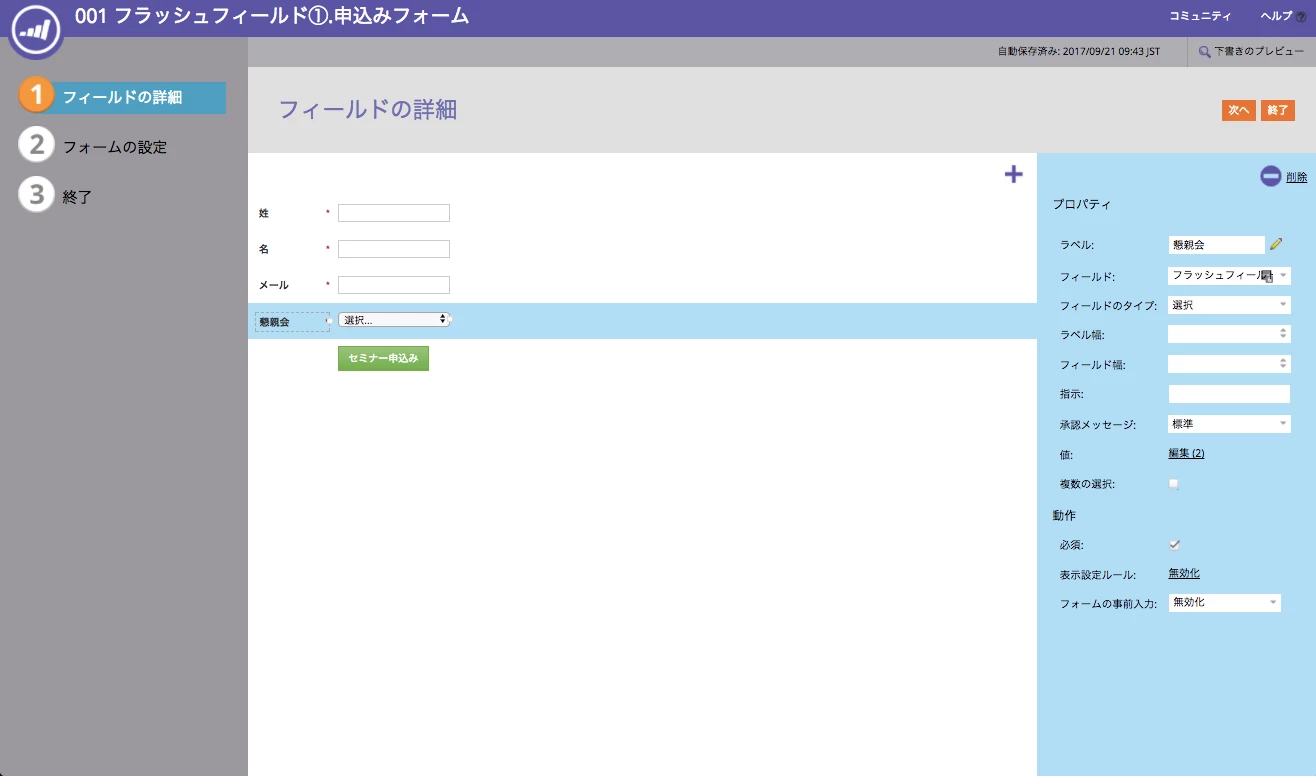
▼フィールドプロパティー
ラベル;懇親会
フィールド:フラッシュフィールド
フィールドのタイプ:選択
値:参加/不参加
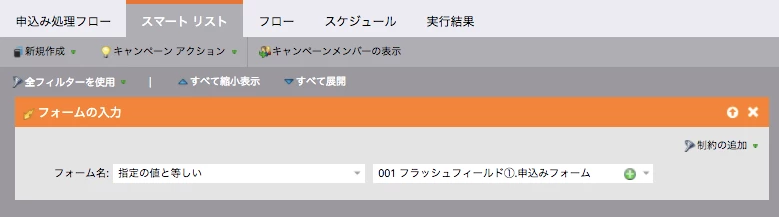
4)★申込み処理フローのを作成して下さい。
ここでのポイントは2つあります。
3)で作成したフォーム入力をトリガーに、フラッシュフィールドの値が参加だったら参加者リストに追加すること
フラッシュフィールドは再利用するので、データ値変更で空に戻すということです。
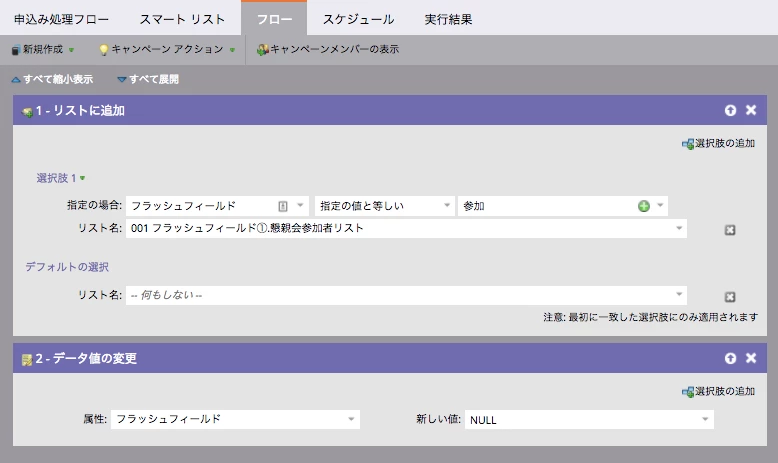
これで完成です。上記のポイントを活用すればフィールドを増やすことなく、懇親会参加者管理ができます。
今回ご紹介したのはほんの一例です。
このフラッシュフィールドと名付けた所以は、このフィールドはほんの一瞬しか値が入らないからです。
同一人物(同一メールアドレス)で、同時にフォームを入力することは考えられないので、
動作が非常に重たいMarketoの設計をしていない限り正常に動作します。
この活用を応用することで、マルチセッションの申込み数把握をしたり、
アンケートをとったり様々な利用が可能です。
まさにMarketoを拡張する活用法だと思っています。
是非みなさんもお試しください。
それでは!皆さん良い一日を。