
動画の活用について(3)
JMUGの皆様、
こんにちは、マルケトの三橋です。
動画の活用について、
をご紹介しましたが、今回のテーマは、「動画を見てもらう」です。
せっかく作成した動画なので、沢山の人に見てもらいたいですよね。
動画の存在を知ってもらう方法をいくつかあげてみたいと思います。
1. Marketoのメールテンプレートの動画モジュールを使って、サムネールを埋め込む
Marketoのメールテンプレートを使うと様々なモジュールがついてきますね。
その中に、Videoというモジュールがあるのをご存知でしょうか。
これを使うと、動画のサムネールが自動生成されます。
まずはドラッグ&ドロップで、動画のサムネールを配置したい場所にモジュールをセットします。
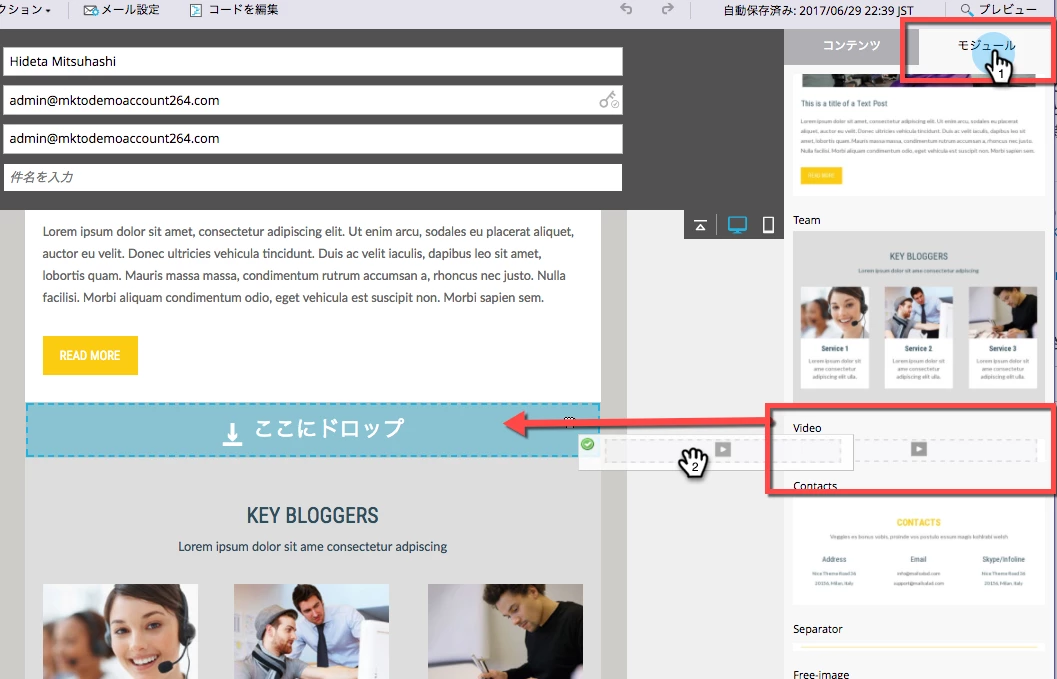
セットしたら、ダブルクリックをするとダイアログが立ち上がりますので、YouTubeのURLを入れます。Vimeoでも大丈夫ですよ。
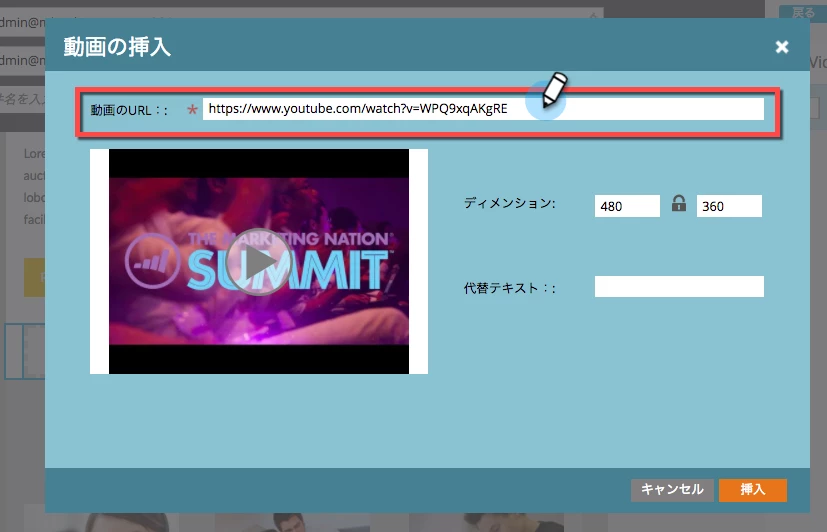
すると上の画像のように認識してサムネールが自動生成されます。あとは挿入ボタンをクリックするだけ。
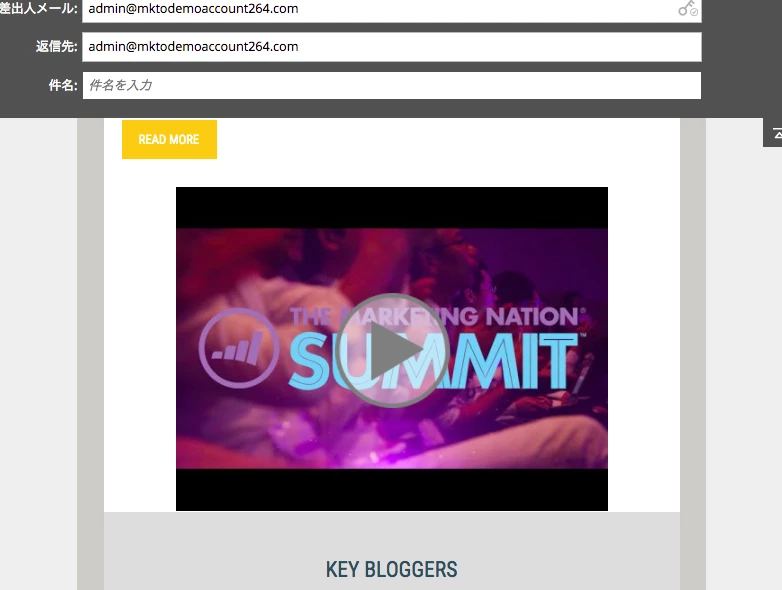
動画のサムネール&リンクつきのメールの完成です。
ダイナミックコンテンツにも対応しているので、相手の業種に応じた事例ビデオを差し込む、なんてこともできますね。
メールを受け取った人は、サムネールをクリックすると、ブラウザが立ち上がり、YouTube(Vimeo)の該当するビデオのページに遷移する仕組みです。
「メールの中で再生されないの?」と思われた方、残念ながらビデオの再生はメールの中ではできません。
ただし、アニメGIFは再生できます。次に紹介するのは、アニメGIFと組み合わせたメールの作成です。
2. 動画の動くサムネールをMarketoのメールに埋め込む
Vmailというサービスを使うと、動画のアニメGIFと、メールに埋め込むコードを生成することができます。
Vmailのアカウントを作成し、ログインします。
動画(容量制限あり)をアップロードすると、下のようにアニメGIFを作成する範囲を選ぶことができます(最大30秒)。
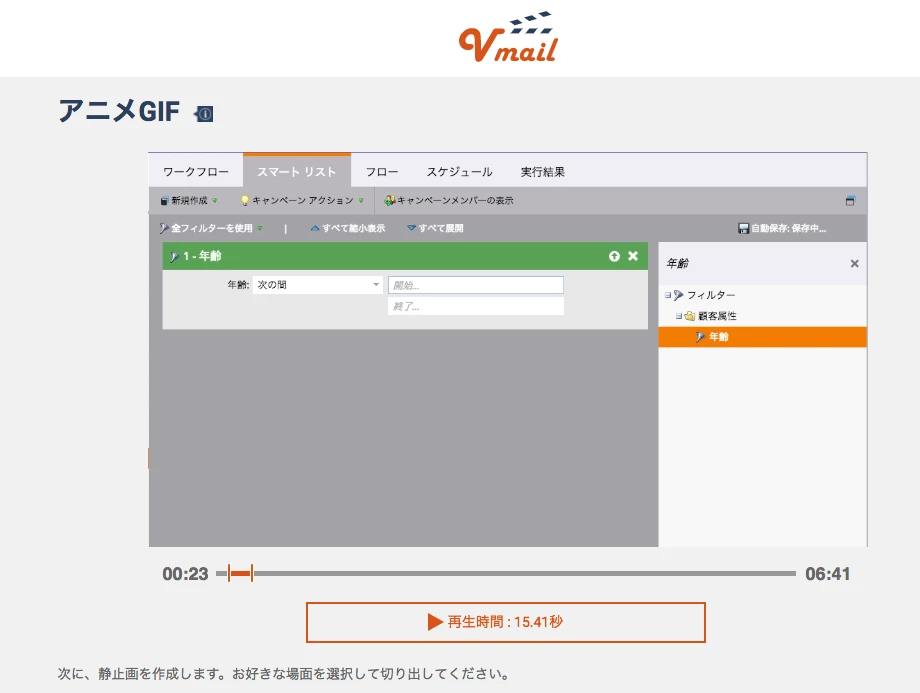
静止画や、アニメGIFの繰り返し設定などをして進むと、以下のようなソースコードが生成されます。
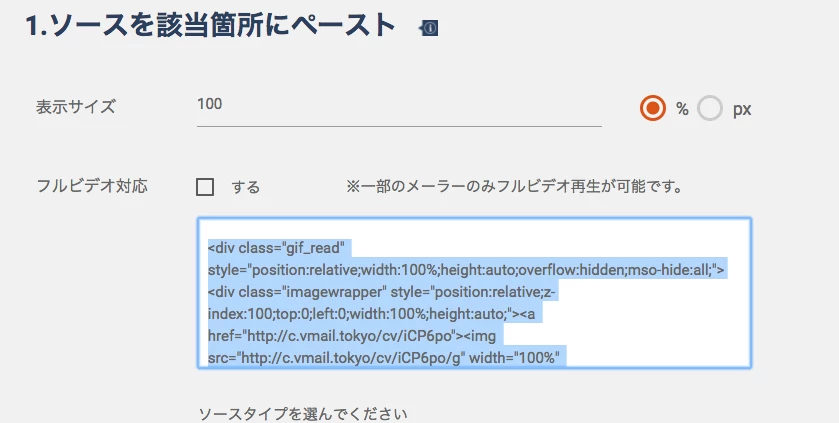
これをコピーし、Marketoのメールのサムネールを差し込みたい場所のテキストエディタを開きます。
HTMLモードにして、

先ほどコピーしたコードを貼り付けます。
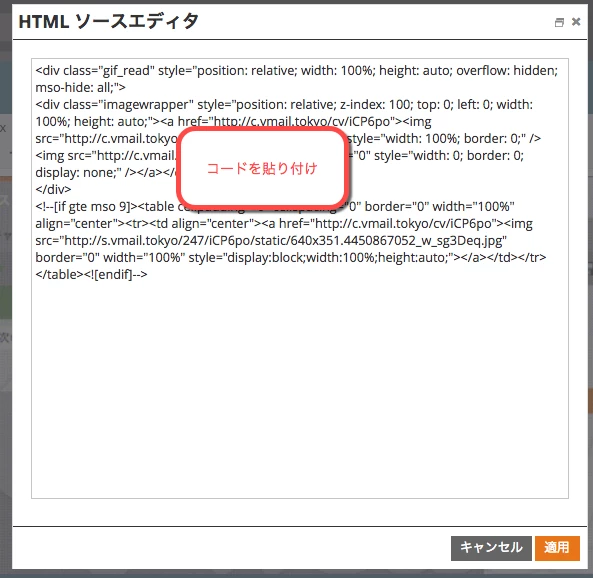
適用を押せば、動くサムネールの完成です!
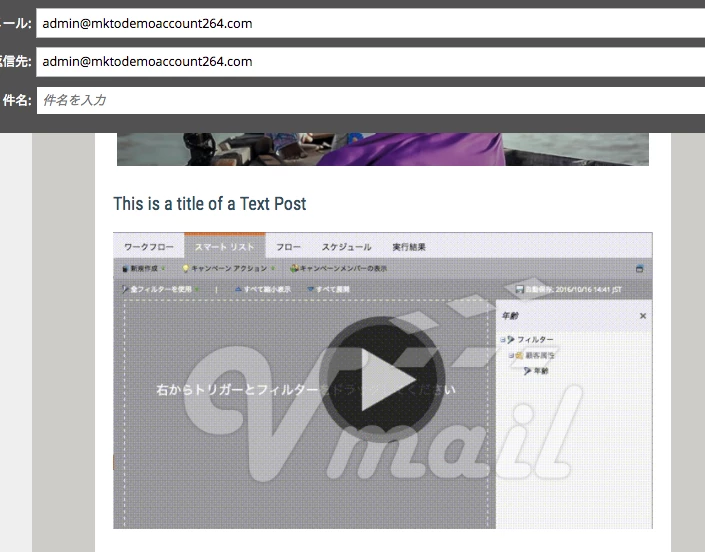
3. Webパーソナライゼーションでアピールする
最後は、MarketoのWebパーソナライゼーション(オプション)を使って動画をWeb上に表示する方法です。
まず、YouTubeの埋め込みコードを取得します。
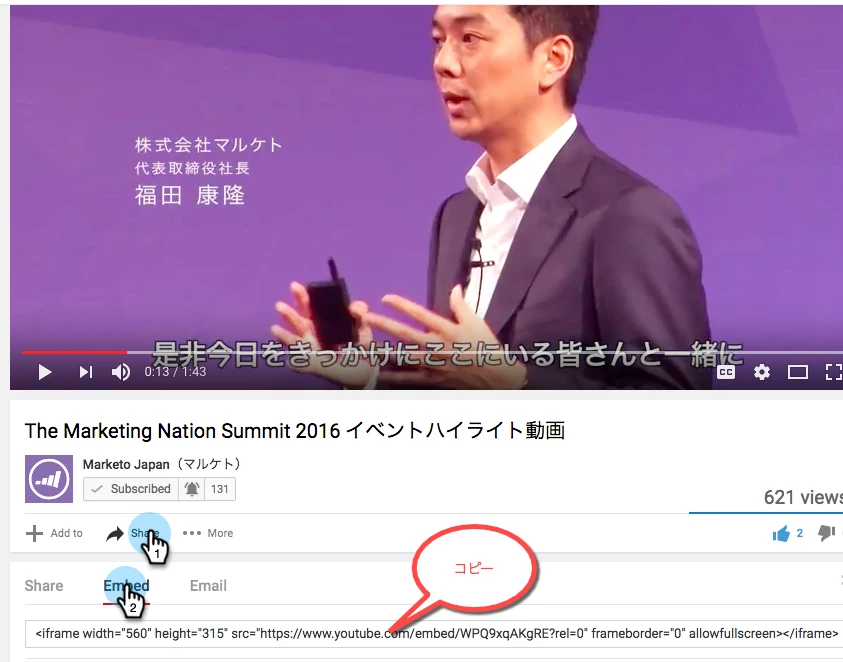
WebパーソナライゼーションのWebキャンペーン作成画面で、HTMLモードにします。
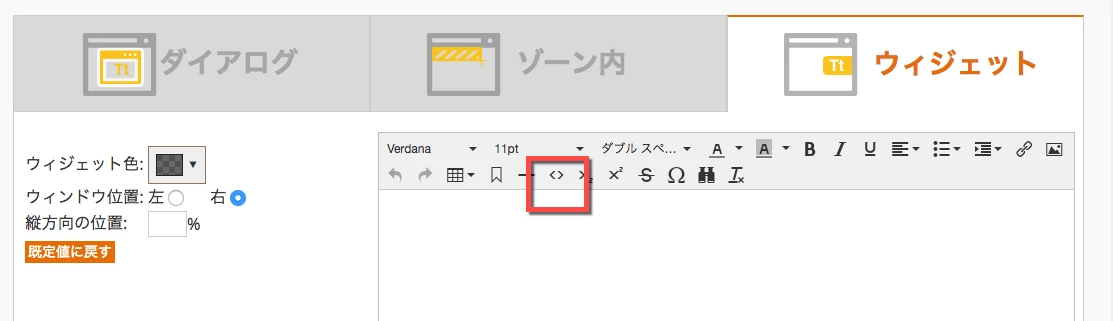
先ほどのコードを貼り付け、必要に応じて動画の大きさ(幅と高さ)を調整します。
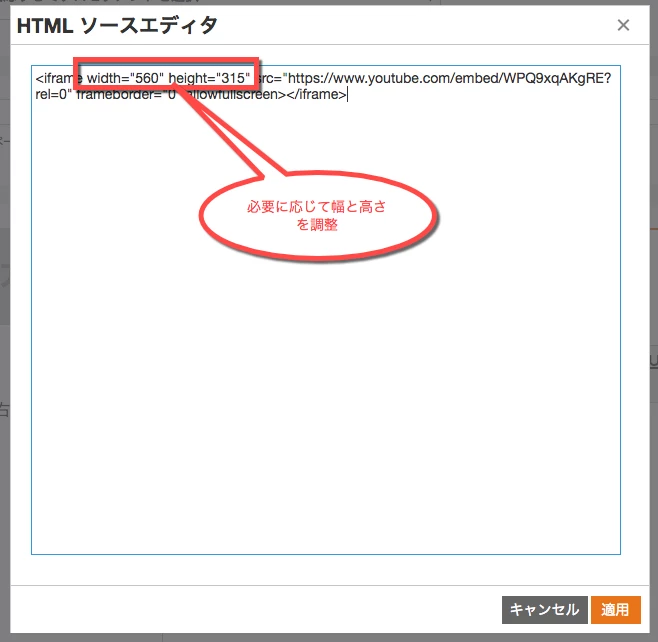
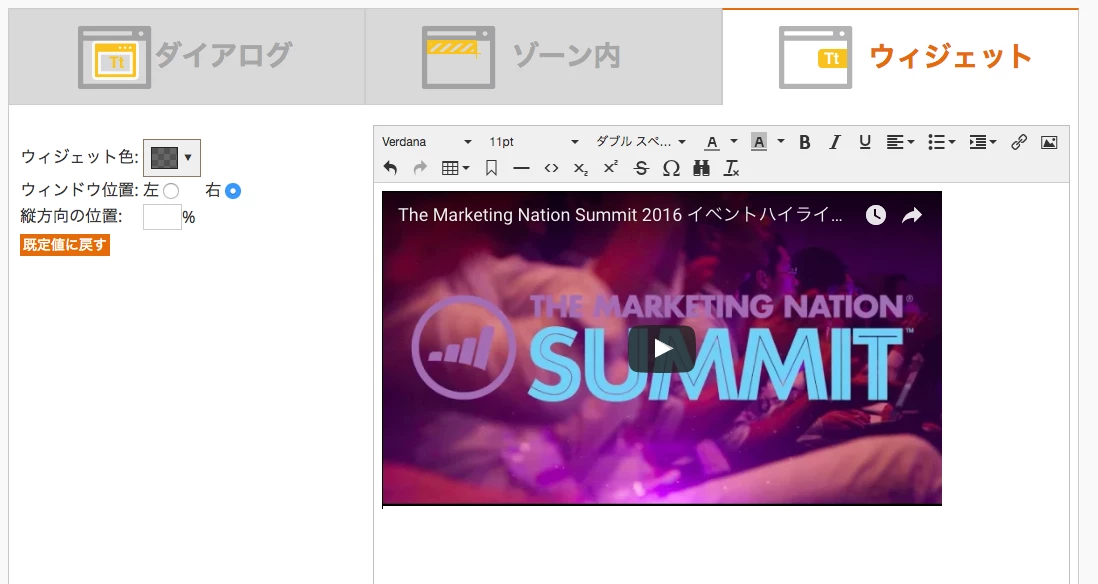
適用を押せば、完成です。
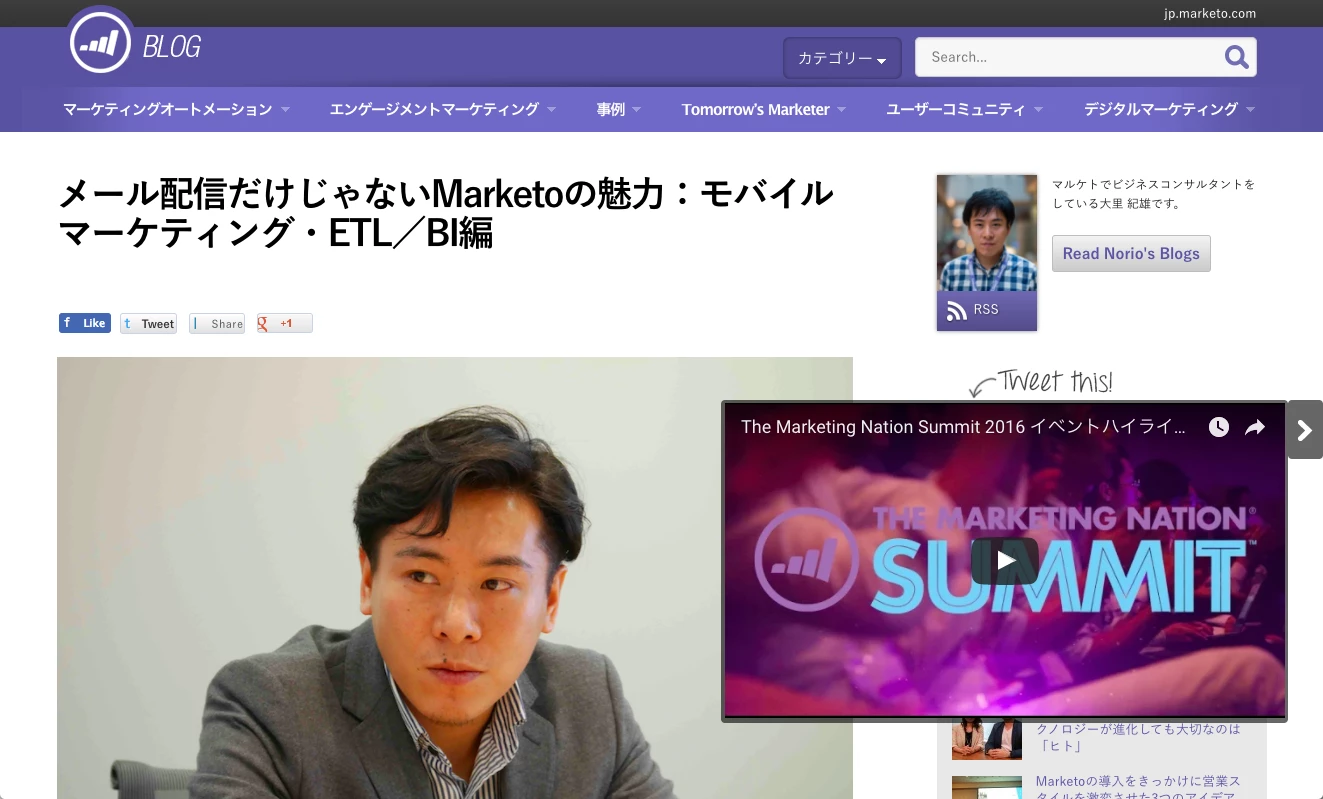
このように、特定のターゲットに、適切なタイミングで動画をポップアップや、バナーの差し替えで表示することができます。
サムネールの調整や、諸々の設定はまとめサイトがいくつかあるので色々試してみてください。
YouTube動画の21のパラメータまとめ+αと埋め込みコードの実例 | WisdomMingle.com(ウィズダムミングル・ドットコム)
以上、動画の活用についてのご紹介でした。
みなさんの取り組みについても教えてください。
三橋