初心者向けTIPS:⑩待機フローの活用について
みなさま、こんにちは。
マルケトサポートの鷹箸です。
サポートケースにあげられるお問合せの中から、よくあるお問合せ・知っていると便利な機能などを、
主にマルケトを導入されたばかりで、これから使いこなしていかれる初心者の方向けに記事をアップしております。
10回目は、待機フローの活用についてです。
待機フローとは何のために使用するのか?待機させることでどんなことが可能になるのか?
Docsだけではイメージがつきにくいため下記にまとめてみましたので、参考になりますと幸いです。
待機フローとは?
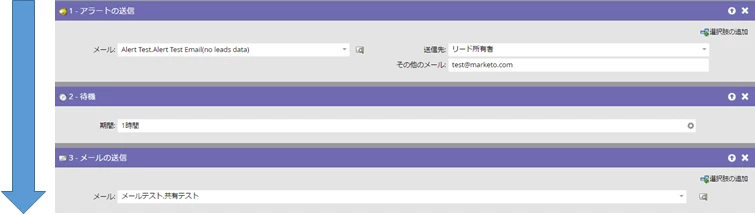
フローの進行は上から順に行われるわけなのですが、
待機フローを入れることで、次のフローに進むのを一時停止させることができます。
”期間”のところに、どのくらい待機させるかを入力することで、一時停止させる期間や時間を指定します。
どんな時に使用するの?
待機させることがメインの活用法ではなく、待機の終了日時を設定することで、
その次にセットされているフローが実行されるタイミングを制御する、というのが主な活用方法です。
一般的なのは、平日のみにメールが配信したい、というような場合です。
待機の詳細設定で指定をします。待機の終了日を(月曜日〜金曜日)と指定することで、実行タイミングを平日のみにします。
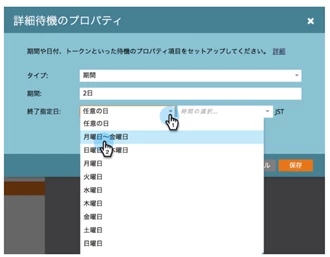
詳しくはコチラを参照ください。
※”祝日”は抜かすことができません、月~金の指定の場合、国民の祝日であっても送信されます。
待機フローの応用活用
例えば、カスタムフィールドを作成し、顧客ごとに次回アクション予定日を入力しておく。
その日が来たらトリガーキャンペーンを自動的に実行したい、という場合
マルケトでは、 そのフィールドの値になったら・・というトリガーでスマートキャンペーンを実行させることはできません。
そこで、フローの待機を使い、その日付までフローの実行を止めます。
(スマートリストのトリガーで制御するのではなく、待機フローの終了時間を制御することで実行期日を指定します)
例:2017/4/30とカスタムフィールドに値が入っていれば、4/30になったらアラート送信・メール送信をしたい。
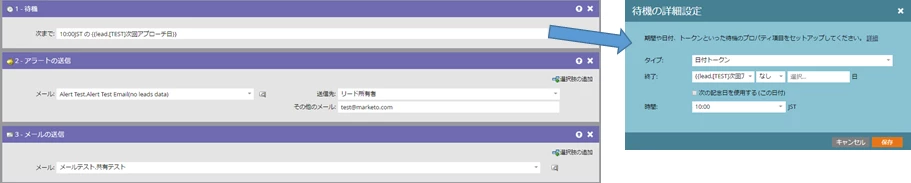
1)カスタムフィールドをフィールドタイプ“日付”で新規作成 例:次回アプローチ日
2)待機フローの「待機の詳細設定」で「タイプ:日付トークン」、「終了:」の欄に「{{lead.次回アプローチ日}}」リードトークンを入力。
3)フローに「アラートメールの送信」「メール送信」を追加。
リードトークンでカスタムフィールドの値を引っ張り、待機の終了日を設定しています。
詳しくは、コチラもご覧ください
待機フローを使用する上での注意点
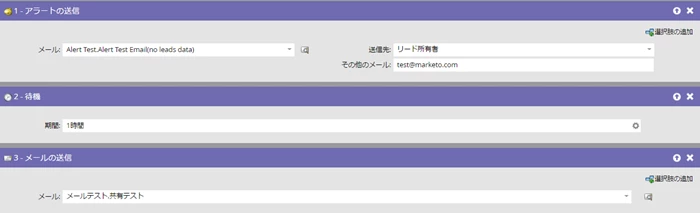
上記のようなフローがスマートキャンペーンで設定されていたとします。
★問題
アラートメールを受信した人が、「この人へのメール送信を一旦止めたい!」と思った場合、どうしたらいいでしょうか??
A:待機の時間を1時間⇒30時間に変更
B:メール送信フローを削除してしまう
C:「フローからの削除」を入れる
D:スマートキャンペーンを無効化にする
★答え
C:「フローからの削除」を入れる
待機ステップの期間を変更しても、キャンペーンを無効化にしても、すでにそのフローに進んでいるリードには影響しません。
フローステップ途中にいるリードをキャンペーンから削除する方法として、「フローからの削除」という特殊フローがあります。
今回の場合、STEP2と3の間に「フローからの削除」を入れることで、緊急離脱させることが可能でして、
緊急離脱した結果がアクティビティログで確認できます。
ですが、待機(1時間)の間に、このフローを差し込む必要があり、タイミングによっては、メール送信が実行されてしまうおそれはいなめません。
Bでも大丈夫な気はしますが、緊急離脱した結果がアクティビティログで確認できた後、他の方にはメール送信まで実行されるようにするなど
リカバリーが楽なので、Cの方がいいかなと思います。
もし、4つ目以降のフローがあった場合には、間違いなくBはやめた方がいいです。
なぜなら、一度フローに流れたリードは、途中でフローステップを削除してもフローに流れた時のフローステップを維持し、フローを実行するためです。
待機ステップを削除すると、待機中のユーザーはどうなるか?とう関連した記事があるので、コチラもご参考までに。
今回の記事は以上となります。
何かご質問あればコメントお寄せください。