メールテンプレートのヘッダーカスタマイズ | Community
Skip to main content
かずみ_稲葉
July 4, 2019

メールテンプレートのヘッダーカスタマイズ

  • July 4, 2019
  • 2 replies
  • 123 views

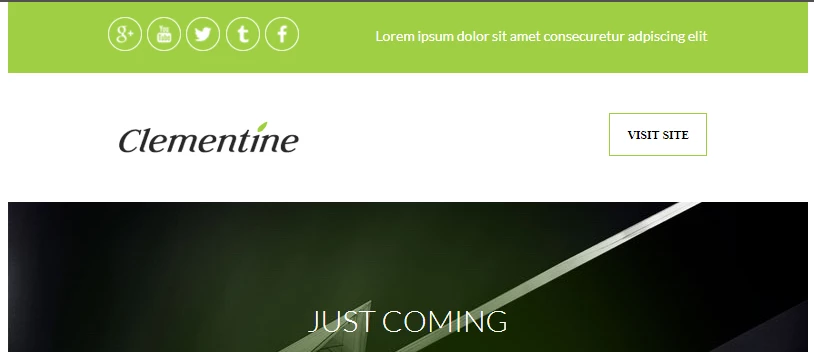
メールテンプレートのヘッダー内のSNSボタンを変えたいのですが、どのように変えるのでしょうか。

下記テンプレートでできなければ、他のおすすめのテンプレートをご紹介くださると幸いです。

よろしくお願いいたします。#メール #テンプレート #SNSボタン
This post is no longer active and is closed to new replies. Need help? Start a new post to ask your question.

2 replies

Taishi_Yamada
Level 6
July 4, 2019

@かずみ 稲葉 さん、こんにちは、

質問投稿ありがとうございます

ヘッダー内のSNSボタンを変えたいのですが、どのように変えるのでしょうか。

EmailのAsset(Templateではなくて、実際に作り出したEmailそのもの)の編集画面で、その部分を削除するような手段がない場合は、Email Templateを直接編集しなければなりません。確かにこの部分は、Link先のURLは変更できるものの、アイコンの並びをかえたりアイコンそのものを削る・変更するは出来ないようですね。

Email Templateを直接変種ですが、コード(htmlのソースコード)を直接編集しなければならないのと、Email用のhtmlなのでWebのhtlmより難易度高いところです(Webのhtmlに比べ、Emailのhtmlは5倍は複雑で確認も大変です)。一見、うまくいったようでも、実はメールを閲覧する環境によって崩れていた。。。。なんてことは多々あるので要注意なところなのです(「素人さんお断り!!!」。。。みたいな領域の1つとも言えます)。

なので安易に踏み込むと罠にはまりやすいのでご注意を・・・。

なのですが、ちょうど、いま、私の手元でEmail Templateを編集する作業をしていたので、ついでに該当のTemplateを見てみました。(たまたまタイミングが良かったです)

↓あとえばですが、こういうことですよね。これは元のアイコン(5つ)から、2つ削ってます。

質問が「ボタンを変えたい」ということなので、

1)アイコンを削除したい(下記のように)

2)アイコンを追加したい(6つ目を足したい)

3)アイコンを変更したい(別のデザインにかえたい)

とあると思うのですが、それぞれ行うことが違います。

とりあえず、一番単純である「1)」について説明をしてみますが、示した例のように、2つ削りたい場合です。

まず、新しく作るTemplateとして1つ「Email Template」のアセットを新規で作ってください。

そこに、MarketoのStarterとして用意されているTemplateのコードを貼り付けて(コピーして)修正して使います。

コードの修正箇所ですが、599行目あたりに、該当のコードがあります。

↓ちょっとわかりずらいですが、該当部分を画像で貼り付けます。色がついてるのは私のPCでの環境なので気にしないでください(コードの文字の色に意味はありません。編集しやすいよう見やすく色分けされてるだけです)

で、赤く線をひいたところ、具体的には"<!--と書かれているところから、 </a>と書かれているところまでが、1つのボタンを示すエリアになってますから、そこを削除すると、いらないアイコンを消すことができます。

(このリンクは<a>タグで書かれてるので、その<a>タグを削除しますが、Outlookの場合、アイコンの間がくっついて見えてしまうので、それを離すために半角スペース文字2つを埋め込んでます。それが、下記の緑色のコードのところです。)

また、「3)アイコンを変更したい(別のデザインにかえたい)」ということであれば、上記の部分で「<img alt="Youtube Icon" src="http://templates.marketo.net/event2/3ico-youtube.png" 」と書かれた部分がありますね。この部分のうち

・alt="Youtube Icon"を、alt="SNS Name" に変更

src="http://templates.marketo.net/event2/3ico-youtube.png"を、予め別途用意しておいた.pngファイルのURLに変更。

たとえば、src="http://example.com/file/icon-newsns.png" みたいな感じで。。。(URLは適当です)。

とコードを書き換えてください。

あと、pngファイルを予め用意しなければなりませんが、pngファイルの状態は、今使われているアイコンを参考に同じようにpngファイルを生成してみてください。

実際の今つかわれているiconのURLを直接たたけば、その画像が確認できます。↓たとえばこれですね。

http://templates.marketo.net/event2/3ico-youtube.png

pngファイルですが、白で書かれていて背景は透明になってますね。

以上、ご参考までに。

-Yamada

かずみ_稲葉
July 5, 2019

山田様

ご丁寧にご回答下さりありがとうございます。

恐れ入りますが、あまり新規で作成したことがなく・・

下記の部分のやり方を詳細を教えていただけますしょうか。

-------

まず、新しく作るTemplateとして1つ「Email Template」のアセットを新規で作ってください。

そこに、MarketoのStarterとして用意されているTemplateのコードを貼り付けて(コピーして)修正して使います。

-------

恐れ入りますがよろしくお願いいたします。

Taishi_Yamada
Level 6
July 5, 2019

@かずみ 稲葉 さん、こんにちは、

恐れ入りますが、あまり新規で作成したことがなく・・

下記の部分のやり方を詳細を教えていただけますしょうか。

了解です。

実はいくつかの手段(手順)はあるのですが、今回の場合で一番カンタンな流れをご紹介します。

1)普通にEmail Assetを、該当のTemplateを選んで1つ新規作成する。

(New Email → Templateから今回のTemplateである”Lemon"を選択 → Email Assetの新規作成が完了)

2)作ったEmail AssetをEditする(編集画面を開く)

3)編集画面から、Email Actions >> Save as Template を選んで、新しく「Template」を作る。FolderやNameは、分かりやすいところのFolderを選び、また、Nameも分かりやすいものを付けてください。ここのFolderやNameは、後から変更することも可能です。

4)作成されたTemplateを、Design Studioから開く。上記の例でいうえば、Design Studio >> Email >> Templateのフォルダの下に、"JP - TEST - Limon Template"という名前のTemplateが出来上がっています。

この手順で、MarketoのStarter Template(標準で用意されているTemplate)を、改造するためのTemplateを作ることができます。あとは、その作ったTemplateの改造をすすめるだけですね。

ただ、一番最初に、手順5)として、

5)新たに作られたTemplateのコードを、別途、PC上で保存しておく。(オリジナルを保管しておくため)

をオススメします。よく分からなくなったときに、また最初の状態から始めるためです。

↓4)で作られたTemplateの編集画面を開くと、こんな感じになると思います。いきなりコードが出てきてビックリするかもしれませんが、そういうものです。で、このコードを全部コピーして保存しておきます。

より具体的には、Windowsなら、まず編集画面にマウスカーソルをあてておいて「CTRL+A」で全選択して、「CTRL+C」でコピーし、それを、別のアプリケーション(たとえばWindowsのメモ帳)に「CRTL+V」で貼り付ける。で、メモ帳で、そのテキストファイルを保存しておく。という流れですね。

なお、実際のコードの編集作業は、このマルケトの画面上で行うのは非現実的です。見ての通り、実は1行が長いと画面に表示されません。また編集作業をするには、ちょっと編集に必要な機能が貧弱すぎます。なので、別のアプリケーション(=エディタ)でコード修正作業をして、その編集したコードを、このマルケトの編集画面に全部はりつける(いまあるものを一旦けして、代わりに修正したコードを全部はる)。みたいな流れが現実的ですね。

ちなみに「え。。。エディタって、何でしょうか?」ということであれば、それもまた追加でコメントしますのでお知らせください。

-Yamada

Taishi_Yamada
Level 6
July 4, 2019

そういえば、マルケトの公式サポートは、Email Templateの修正に対して、どこまでサポートしてもらえるんですかね?(Templateの修正は、サポート対象外かなと勝手に想像はしてましたが、もしかしてサポートしてくれる部分もあるのだろうか・・・。)