

メールアセットに新しいモジュールを追加するときのベストプラクティス
Marketo ではメールテンプレートで定義された編集可能なセクションを「モジュール」と呼びます。
メールテンプレートで定義されたモジュールは、そのテンプレートを使用して作成されたメールアセット内で自由に追加・削除が可能です。
定義されたモジュールを追加・削除し、同じテンプレートを使用しても、メールアセット毎に個性のあるメールコンテンツを作成することが可能ですので、とても便利です。
メール編集において新しいモジュールを追加する方法は 2 つありますが、
今回はモジュール追加のベストプラクティスをご紹介したいと思います。
1. ドラッグアンドドロップでの新規追加
以下のように右側の「モジュール」という名前のバーから定義済みモジュールをメール本文にドラッグアンドドロップする方法で新しいモジュールの追加が可能です。
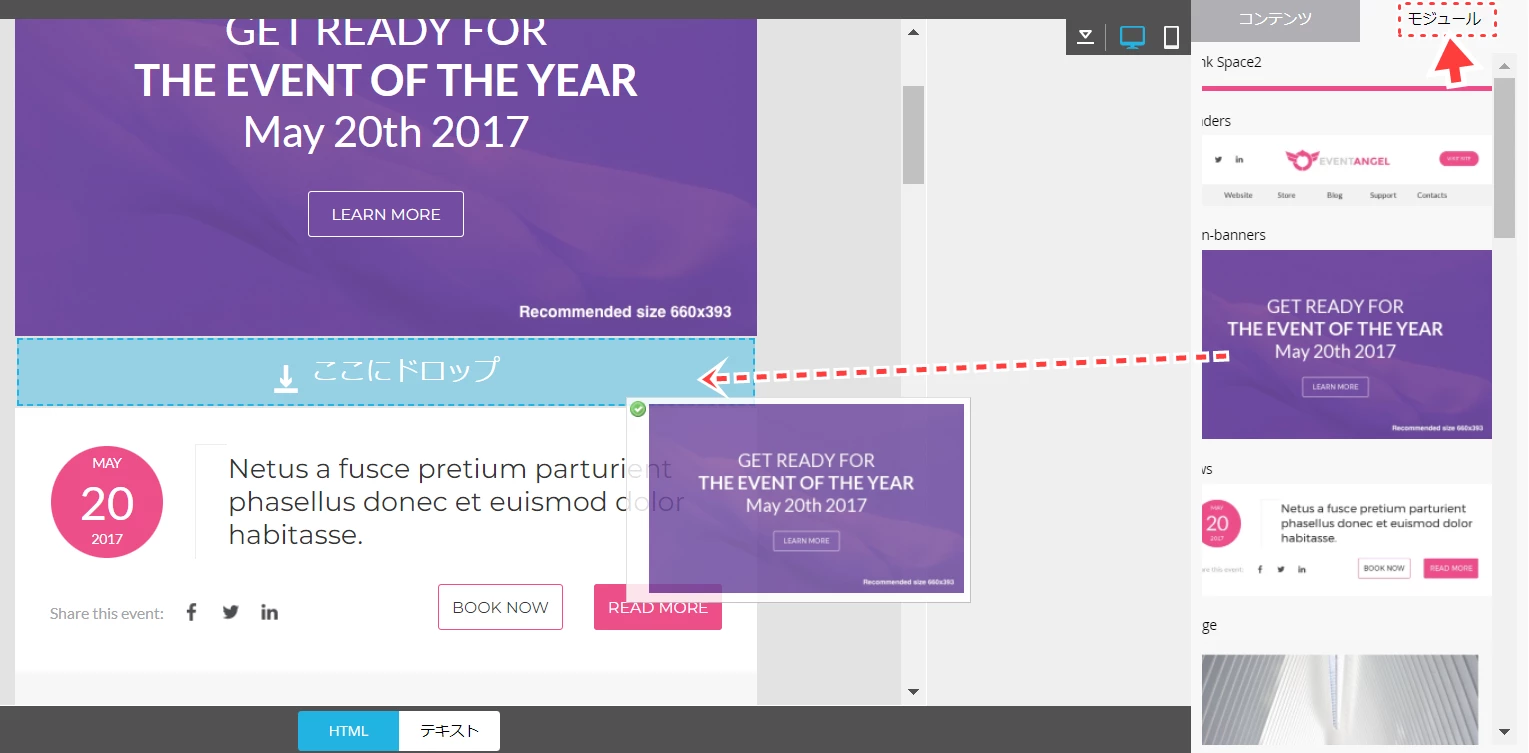
テンプレートによって定義されたモジュールを新たに追加したいという場合は、こちらの方法を推奨します。
2. 複製 *注意事項あり
以下のように既に追加されているモジュールの右上に表示される歯車マークから複製をクリックする方法でも新しいモジュールをメール本文の中に追加することが可能ですが、複製機能を使用する場合は注意が必要です。
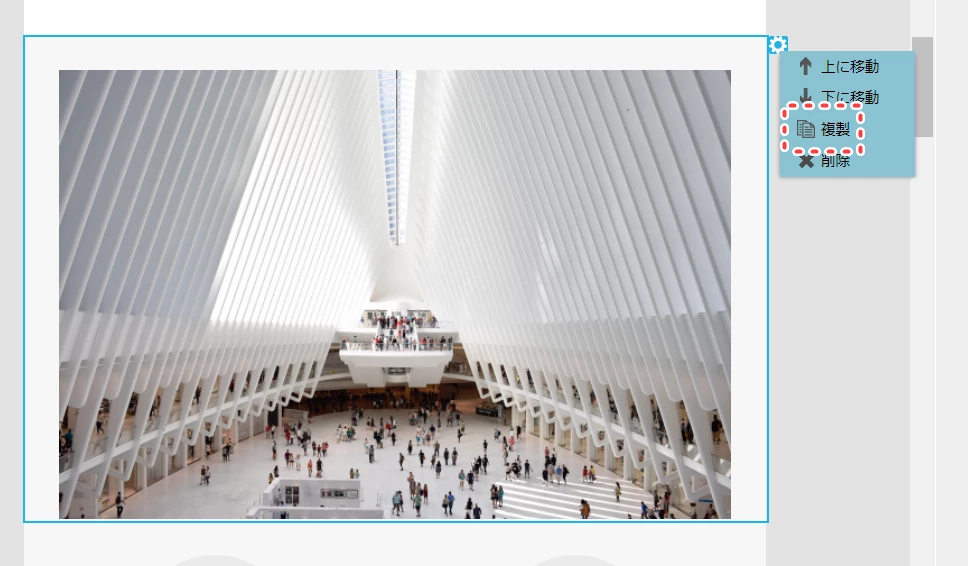
モジュールの複製機能を使用すると、複製先のモジュールでは、複製を実施した時点での「複製元モジュールの状態」がデフォルトの状態となります。
例えば、モジュールの中に画像コンテンツが存在し、その画像に対して以下のように「https://www.adobe.com/」というリンク URL が入力されている場合、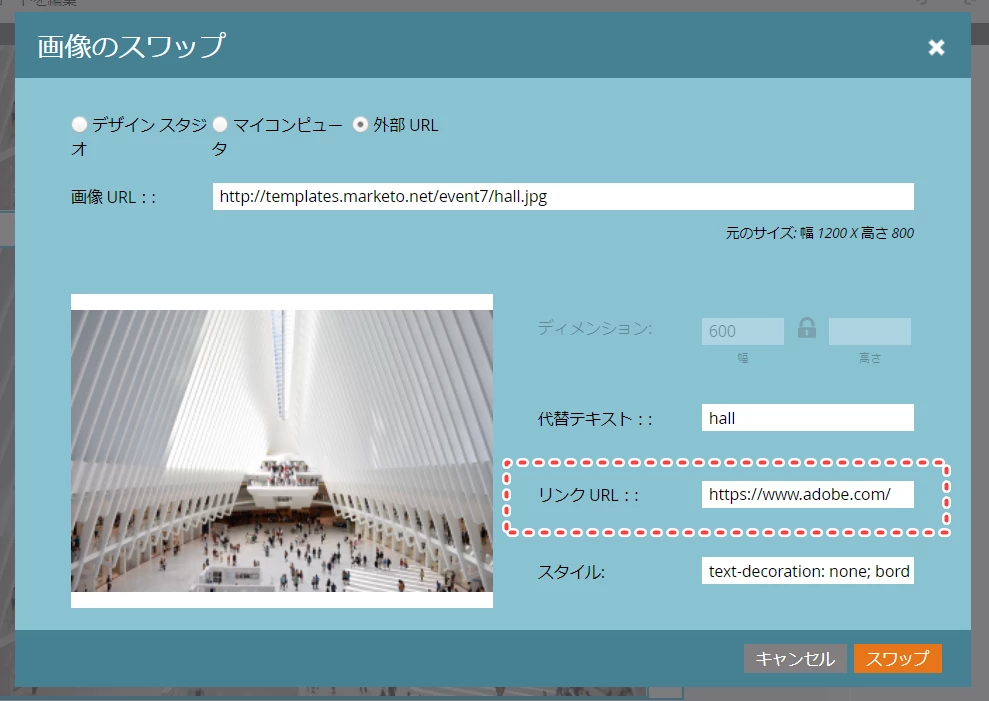
このモジュールを複製すると、複製先モジュールでは「https://www.adobe.com/」というリンク URL がデフォルト値になります。
複製先モジュールでリンク URL を「https://www.adobe.com/」から別のリンク URL に変更することは可能ですが、
リンク URL 欄を空にして保存 (スワップ) した場合、デフォルト値の元の「https://www.adobe.com/」という URL が画像のリンク先になります。
そのため、モジュールを複製して使用する場合、削除したつもりのリンク URL が残ってしまうという事象が発生する可能性があります。
テンプレートで定義された編集されていない初期状態のモジュールを新たに追加する必要があれば (リンク URL が空の画像を差し込む必要があれば)、右側のモジュールバーからドラッグアンドドロップする方法で追加しましょう。右側のモジュールバーから「デフォルトのリンク URL が存在しないモジュール」を追加することで、意図しないリンクが画像に貼られることを防げます。
複製はモジュールの初期状態からテキストのスタイル等、色々編集を行い、変更後のスタイルが適用されたモジュールを新たに追加する場面等に是非ご活用ください。