


プレヘッダーを利用する場合の注意点
Marketo Engage にはプレヘッダー機能があり、受信トレイで Marketo メールを表示する際、件名の後に表示される短い概要を設定することが可能です。
設定箇所は Marketo メールの編集画面から「メール設定」ボタンをクリックすると、プレヘッダーの文字列を指定することができます。
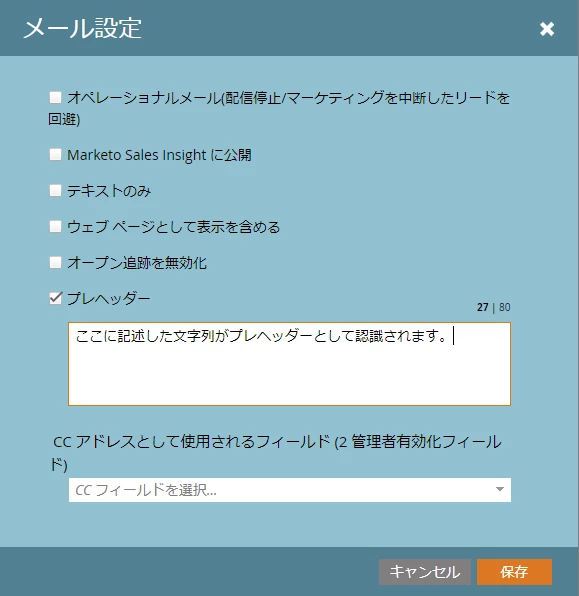
便利な機能ですが、プレヘッダーを指定する場合は以下の2点に注意してください。
1) プレヘッダー内でのトークンの指定について
プレヘッダーの中に「{{lead.Last Name:default=お客}} 様」や「{{Company.Company Name}}」のような形でトークンを指定したい場合があると思います。
プレヘッダーにトークンを指定してバッチキャンペーンで配信すると、トークンの返り値は保証されないため、予期しない値がプレヘッダーに指定されてしまう場合があります。
現在、Lead トークンや Company トークンをプレヘッダー内で指定すると以下のような警告が表示されるようになっています。
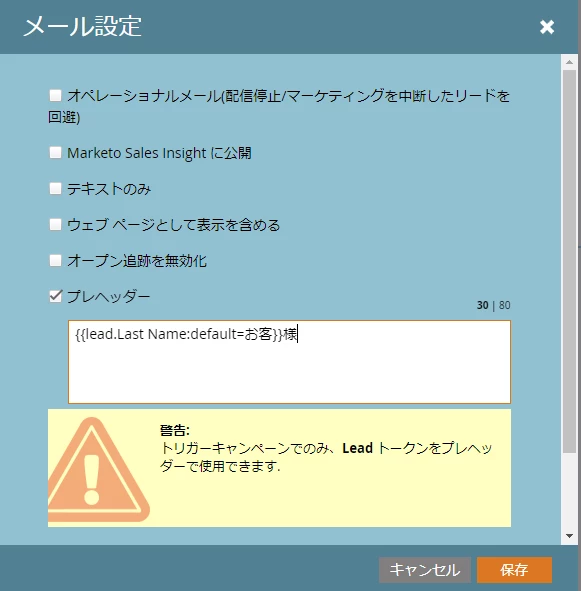
以前はこの警告が表示されなかったため、気付かずにトークンを設定されている場合があるかもしれません。
明確にトリガーキャンペーンで指定する場合は別ですが、バッチキャンペーンで利用する可能性がある場合はプレヘッダーでトークンを指定しないようご注意ください。
メールテンプレート内の HTML で記述する方法が以下で紹介されています。
2) プレヘッダー内に指定した「<」や「>」などの特殊文字はエスケープされません
メール本文を記述した後、プレヘッダーのオプションを有効にすると、先頭から80文字が切り取られプレヘッダーの文字列として指定されます。
この時、本文中に「<」や「>」などの特殊文字が存在すると、プレヘッダーに書かれたこれらの特殊文字はエスケープ処理されずに送信されます。
「<」や「>」などの特殊文字は HTML では特別な意味を持つため、エスケープされていない特殊文字が HTML データ内に存在すると、Marketo メールを受信した端末や環境によってはレンダリングに失敗してしまう場合があります。
プレヘッダーを利用する場合は、「<」や「>」などの特殊文字が指定されていないかご注意ください。
プレヘッダー内では特殊文字を利用しない運用が無難ですが、どうしても特殊文字を指定する必要がある場合は、「<」や「>」のようにエスケープした状態の文字コードを指定してください。
特殊文字に関しては以下のページで解説がありました。参考までにご参照ください。