ウェブパーソナライゼーション (RTP)でIn Zoneキャンペーンの実施計画を推進する
こんにちは。マルケトでコンサルタントをしている黛です。
2回目の投稿はウェブパーソナライゼーションに関する記事を紹介します。マルケトのウェブパーソナライゼーションを使うと、様々なキャンペーンを簡単に設定し、実施することが出来ますので、ぜひご参照ください。
=====
In Zone型のウェブ パーソナライゼーション キャンペーンを実施する際、最終的なクリエイティブ素材の仕上がりを待たなければならないことがよくあります。しかし期日に向けて準備を進める上で、可能な限り多くの作業を遂行する必要があります。
やるべきこと
ウェブサイトの所定の箇所に「div id」をすでに設定している場合、既存のコンテンツを使用してプレースホルダーのキャンペーンを簡単に作成することができます。さらにクリエイティブ素材のアセットが承認された際に、必要なテキストと画像リンクを置き換えることでプレースホルダーを簡単に更新することもできます。たとえクリエイティブ素材が置き換える予定の既存コンテンツと大きく異なっていたとしても、プレースホルダーを作成することで、並行して作業を進めることができます。セグメントを作成し、キャンペーンと関連付ける設定を行い、命名規則を策定し、キャンペーンが完成した際の最終承認者を誰にするか等の社内の意思決定まで行います。
やり方
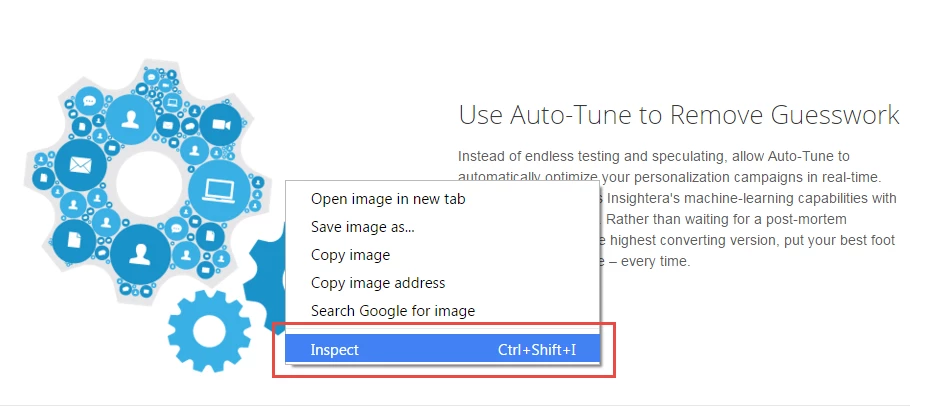
Google Chromeを使い、まずIn Zoneキャンペーンが設定されるウェブサイトのエリアを特定し、そのエリアを右クリックして、メニューの「Inspect(検証)」をクリックします。
次に、コンテンツ要素の <div> id の名前を探してそのコピーします。そして、これをIn Zoneキャンペーン設定画面のZone IDセクションに入力します。
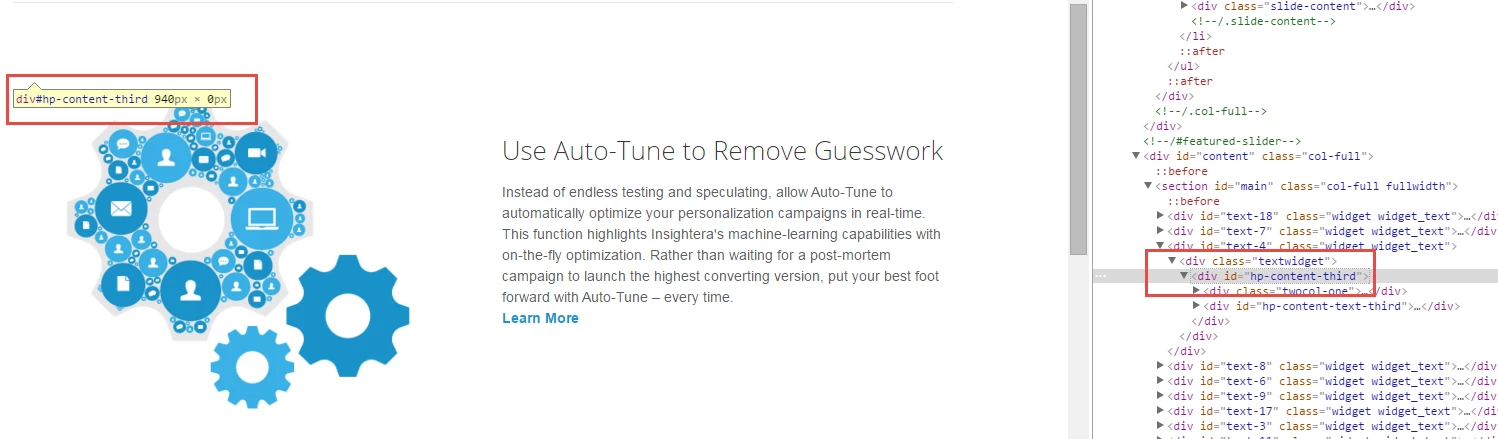
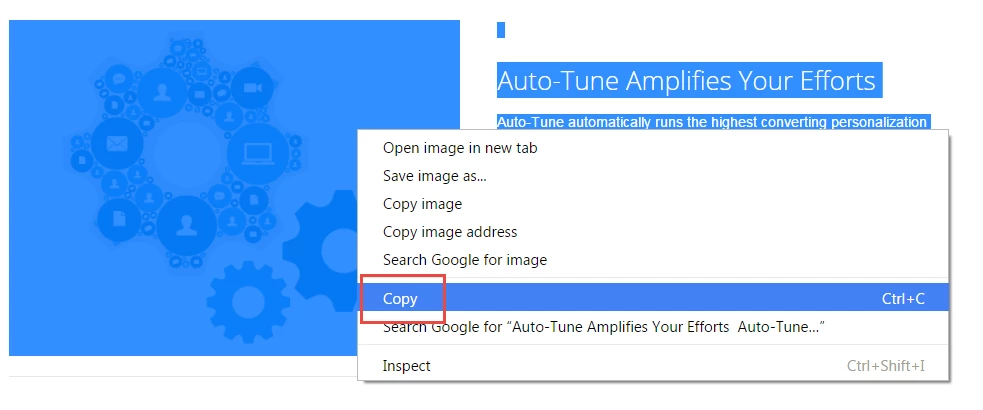
<div> id の名前をハイライトし、コピーして既存のコンテンツのサンプルを取得します。
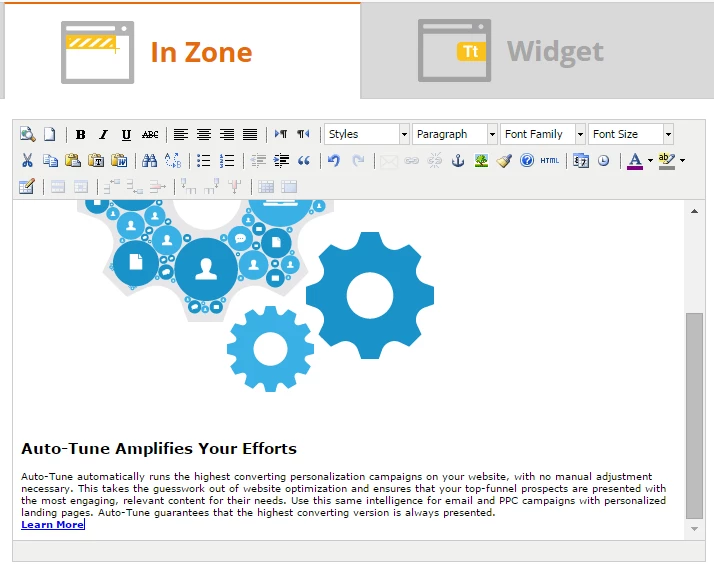
それからIn Zoneキャンペーン設定画面のWYSIWIGエディターに取得したサンプルを貼り付けます。
変更設定
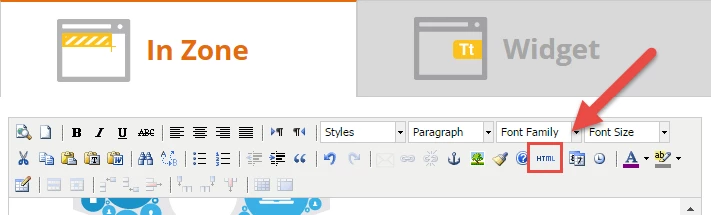
いよいよクリエイティブ素材を置き換えます。WYSIWIG エディターを活用して編集を行ったり、以下のように HTMLモードを選択して、HTMLを直接編集することで、簡単に変更を加えることができます。
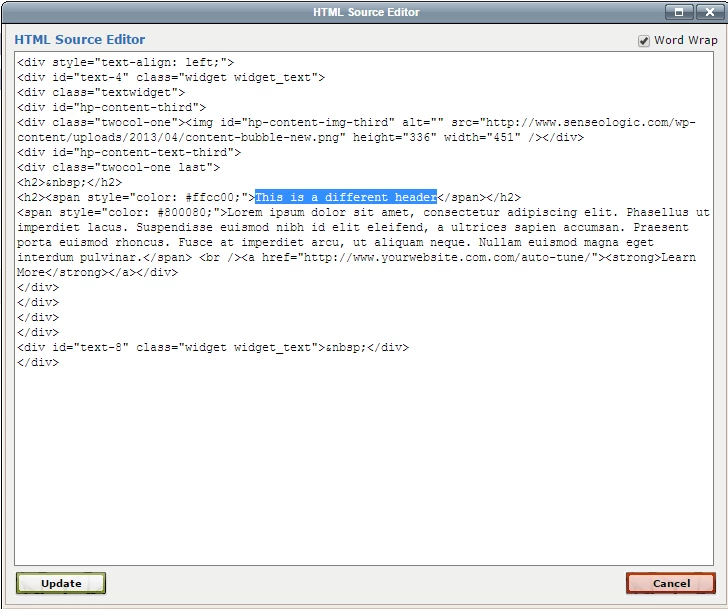
HTML のさまざまな要素をエディターで直接変更してみてください。以下の事例では、h2 要素を変更しています。
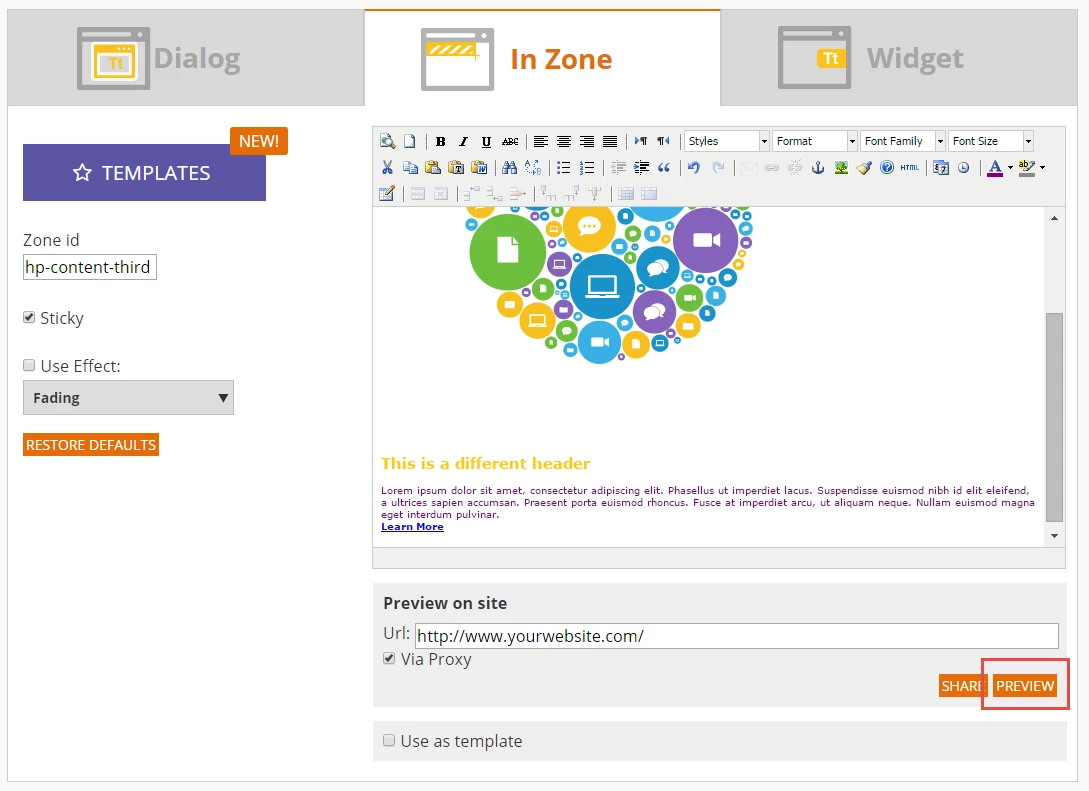
以下のように、キャンペーンをプレビューして変更内容を確認してください。
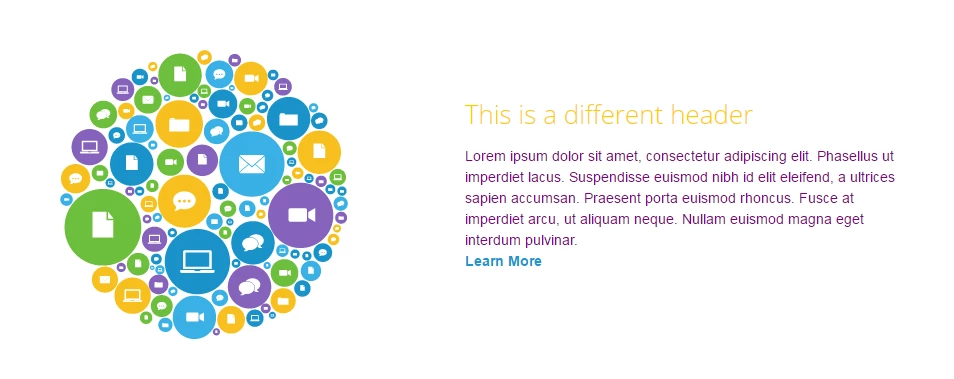
ヘッダーテキストを置き換えると、キャンペーンは以下のように見えます。
さて、ウェブパーソナライゼーションの実施を迅速に行うために、あなたがウェブ/クリエイティブチームと協力しながら作業をする上で、どんな実装のヒントが得られましたか。
この記事は2016/4/19にSusan Sauterにより作成されたものを翻訳しております。
Jump Start Implementation Plan for Web Personalization (RTP) In Zone Campaigns